DAZNって同時視聴できるの?家族と一緒に使いたいけど制限あるのかな…。
複数の試合を同時に見たいときってどうすればいいの?ロケーションって何?
このように悩んでいる人もいるのではないでしょうか?
DAZNはスポーツ特化の配信サービスとして人気ですが、同時視聴や端末制限のルールがわかりづらい部分もあります。
本記事では、DAZNの同時視聴に関する基本知識から、視聴端末の登録・ロケーションの意味・トラブル時の対処法まで、初心者でも理解できるようにわかりやすく解説しています。
また、DAZN以外のおすすめVODや、家族で使う際の注意点も紹介。
1台の契約を賢く使い倒すための知識が満載です。
これからDAZNを契約しようと思っている方や、すでに使っているけど同時視聴で困っている方は、ぜひ最後までチェックしてみてください!
DAZNの同時視聴機能とは?
◼︎2つの注意点
- 異なる端末から同時に視聴すること
- 同時視聴可能台数は無限ではない
異なる端末から同時に視聴すること
DAZNの「同時視聴機能」は、複数のデバイスから同時に視聴できる機能を指します。
例えば、自分はスマホで視聴しつつ、家族が別の部屋でテレビやタブレットから同じアカウントで視聴することが可能です。
ただし「2人で1台の端末を見る行為」は、同時視聴ではありません。
これは1端末1視聴とカウントされるため、DAZNの同時視聴制限には関係ありません。
この誤解をしている人は意外と多く、「同時視聴=何人でも使える」と勘違いされがちです。
正確には、「別々の機器・別の場所でログインして同時に使えるかどうか」が重要です。
家族で利用する際や友人とシェアする際は、視聴端末の分離ができているか確認しましょう。
同時視聴可能台数は無限ではない
DAZNの同時視聴には明確な上限があり、基本は「2台まで」となっています。
つまり、3台目でログインして同時に試合を見ようとすると、視聴ができなくなったり、どれかのデバイスが自動的にログアウトされる可能性があります。
この上限を知らずに家族や友人にアカウントをシェアしてしまうと、視聴トラブルの原因になることも。
DAZN側はアカウントの不正利用や共有を監視しているため、アカウント停止のリスクも否定できません。
正しく使うためには「2台まで」のルールをしっかり守り、必要に応じて契約プランの変更も検討しましょう。
なお、アカウント自体は6台まで登録可能ですが、「同時に見られるのは最大2台」という制限を常に意識する必要があります。
DAZNの同時視聴は1ロケーション最大2つまで
DAZNでは、1つの契約で複数の端末から同時に視聴することが可能ですが、その制限には注意が必要です。
同時視聴が許可されるのは、原則として1つのロケーション(IP)につき2つまでとなっています。
また、2024年2月からは追加課金によって視聴ロケーションを増やすこともできるようになりました。
この記事では、ロケーションの意味や追加料金による拡張方法、そして登録可能な端末数の最新情報までを網羅的に解説しています。
家族で視聴したい人や、外出先と自宅で視聴したいユーザーは必見の内容です。
◼︎DAZNの同時視聴制限の基礎知識
- ロケーションとは
- 「1ロケーション&1同時視聴」機能を追加すると3台同時視聴できる
- 端末は無制限に登録できる
ロケーションとは
DAZNにおける「ロケーション」とは、同一のIPアドレスで接続された視聴環境を指します。
たとえば、自宅のWi-Fiに繋がったテレビとスマホは同じロケーションに含まれます。
2024年2月1日から、新たに月額980円(税込)で1ロケーションを追加できる有料オプションがスタートしました。
これにより、たとえば自宅と実家、あるいは自宅と職場など、異なるIP環境での視聴が可能になります。
このルール改定により、同時視聴制限で困っていたユーザーにとっては、柔軟な運用が可能となりました。
「1ロケーション&1同時視聴」機能を追加すると3台同時視聴できる
DAZNの標準プランでは、1ロケーション(IP)あたり同時視聴は2台までに制限されています。
しかし、月額980円の追加料金を支払うことで、もう1つロケーションを追加できるようになり、合計で3台の端末から同時視聴が可能になります。
たとえば、自宅で1台、職場で1台、移動中のスマホで1台というように、利用シーンに合わせて柔軟な運用ができます。
ファミリー層や複数人でアカウントを共有したい場合には、非常に実用的なオプションといえるでしょう。
端末は無制限に登録できる
以前のDAZNでは、登録可能な端末が最大5台までに制限されており、6台目以降の端末を追加すると、古い端末から順に削除される仕様となっていました。
しかし2024年2月14日以降、この制限は撤廃され、登録端末は無制限となりました。
ただし、同時に視聴できる台数はロケーションの数に依存するため、無制限に見られるわけではありません。
たとえば、1ロケーションの場合は2台まで、追加すれば3台まで、というように視聴には明確な制限があります。
端末制限がなくなったことで、デバイスの使い分けがしやすくなり、利便性は大きく向上しています。
DAZNで同時視聴する方法(家族や自分の別端末で使う場合)
◼︎4ステップで完了
- 別の端末でDAZNアプリまたはブラウザを起動する
- 同じアカウントでログインする
- 視聴したい番組を選び、再生ボタンを押す
- 1台目と同時に視聴できていれば成功
別の端末でDAZNアプリまたはブラウザを起動する
同時視聴を行う第一歩は、まず別の端末を用意することです。
スマートフォン、タブレット、スマートテレビ、PCなど、DAZNに対応した機器であれば問題ありません。
アプリ版でもブラウザ版でも対応可能なので、自分にとって操作しやすい環境を選びましょう。
事前にアプリをインストールしておくか、ブラウザで「dazn.com」にアクセスできるよう準備しておくとスムーズです。
端末がネット環境に接続されていることも重要です。
Wi-Fiに接続するか、安定したモバイル通信環境を整えてから次のステップに進みましょう。
同じアカウントでログインする
次に必要なのが別端末においてDAZNアカウントへログインする操作です。
登録時に設定したメールアドレスとパスワードを使えば、どの端末からでもログイン可能です。
すでに1台目でログインしている状態でも、2台目以降の端末で重複ログインが許可されています。
ただし同時視聴は最大2台までなので、3台目以上でログインした場合はどこかの端末が強制ログアウトされることもあります。
家族でアカウントをシェアする際は、視聴時間が被らないよう配慮するのも一つの方法です。
視聴したい番組を選び、再生ボタンを押す
DAZNにログイン後は、視聴したい番組を選んで再生を開始するだけです。
スポーツ中継はリアルタイム配信が中心なので、すぐに映像がスタートします。
1台目と2台目で別々の番組を視聴することも可能なので、自分はサッカー、家族は野球、といった使い方もできます。
ただし、同じ番組を観ている場合でも若干のタイムラグが生じることがあります。
これは端末や通信環境の差によるもので、故障やエラーではないため安心してください。
1台目と同時に視聴できていれば成功
ここまでの操作を正しく行い、1台目と2台目が同時に再生されていれば「同時視聴」に成功しています。
途中でどちらかの画面が止まったりログアウトされることがなければ、DAZNの視聴ルールの範囲内で利用できている状態です。
うまくいかない場合は、同時視聴台数が上限を超えていないか確認しましょう。
また、アカウントに不審なアクセスがあると判断された場合、DAZNから制限がかかる可能性もあるので、家族内や信頼できる範囲での利用に留めましょう。
無事に複数端末で快適に観られれば、DAZNの便利さをフル活用できている証拠です。
登録している端末を確認する手順
DAZNでは複数の端末を登録して視聴することが可能ですが、どの端末が登録されているかを確認しておくことは重要です。
特に、端末を共有している場合や、昔使っていたデバイスが残っていないか気になる方は必見です。
操作はすべてDAZNアカウントから行えるため、パソコン・スマホ問わず簡単に確認できます。
この記事では、誰でも迷わず確認できるように、画像がなくてもわかるシンプルな4ステップでご紹介しています。
◼︎端末確認の4ステップ
- ①DAZNにログインして「メニュー」へ進む
- ②メニューから「マイ・アカウント」へ進む
- ③マイアカウントから「デバイス」へ進む
- ④今登録されている端末が表示される
①DAZNにログインして「メニュー」へ進む
まず最初にDAZNにログインしましょう。
Webブラウザでもアプリでも構いませんが、操作性を考えるとPCまたはスマホのブラウザからアクセスするのがスムーズです。
ログイン後、画面右上にある「三本線(≡)」のメニューボタンをタップまたはクリックします。
このメニューからアカウント関連の設定項目へアクセスするのが最初のステップです。
メニューが表示されない場合は、ログインできていない可能性もあるので、メールアドレスとパスワードの確認も忘れずに。
②メニューから「マイ・アカウント」へ進む
メニューを開くと、下部に「マイ・アカウント」という項目が表示されます。
ここをタップ・クリックすることで、自分のアカウント情報ページに進むことができます。
マイアカウントでは、支払い情報・プラン・登録端末などを一括で管理できます。
もしこの項目が見当たらない場合は、アプリバージョンが古い可能性もあるため、最新版へのアップデートを推奨します。
一度覚えておけば、今後も端末整理がすぐにできるようになります。
③マイアカウントから「デバイス」へ進む
マイアカウント画面に移動したら、次に探すのが「デバイス」または「端末管理」という項目です。
ここを選択することで、今自分のアカウントに紐づいているすべての端末一覧を見ることができます。
複数のスマホ・タブレット・テレビなどを使い分けている人にとって、この管理画面は非常に便利です。
定期的にチェックし、使っていない古い端末を削除することで、セキュリティも向上します。
④今登録されている端末が表示される
デバイス画面に入ると、登録済みの端末名・機種名・登録日時などが一覧で表示されます。
この情報をもとに、誰かが無断でログインしていないかや、過去に使っていた端末が残っていないかを確認できます。
不要な端末は「削除」ボタンで簡単に解除でき、今後の視聴トラブルも防げます。
特に、端末登録数が多いと視聴エラーやログイン制限の原因になることもあるため、定期的なメンテナンスが重要です。
安心して使い続けるためにも、月に1度はこのページをチェックしましょう。
登録している端末を解除する手順
◼︎5ステップで解除完了
- ①DAZNにログインして「メニュー」へ進む
- ②メニューから「マイ・アカウント」へ進む
- ③マイアカウントから「デバイス」へ進む
- ④登録している端末一覧から登録解除したい端末の横にあるゴミ箱アイコンを選択する
- ⑤登録解除が完了する
①DAZNにログインして「メニュー」へ進む
まず最初に行うべきは、DAZNの公式サイトまたはアプリにログインすることです。
この操作はパソコンでもスマホでも可能ですが、操作性の観点からパソコンからの操作がおすすめです。
ログイン後は画面右上にある「メニュー(三本線のアイコン)」を選択してください。
この中に、アカウント設定などを操作するためのメニューが並んでいます。
端末解除の手続きはここから始まるため、まずは確実にログインしてメニューまで進みましょう。
パスワードを忘れている場合は、事前にリセットしておくことも大切です。
②メニューから「マイ・アカウント」へ進む
メニューを開いたら、「マイ・アカウント」という項目を見つけてクリックしてください。
この画面では契約情報や支払い状況、登録しているデバイス情報など、あなたのアカウントに紐づく詳細情報が確認できます。
端末の管理もここから行うため、必ずこのメニューを経由します。
メニューに表示されない場合は、一度ログアウトしてから再度ログインすることで表示されることがあります。
このステップでは、アカウントオーナーとして正しくログインしていることも重要です。
③マイアカウントから「デバイス」へ進む
「マイ・アカウント」内にはいくつかの管理項目がありますが、その中で「デバイス」や「接続端末」などの名称のセクションを探してください。
ここにはあなたがこれまでDAZNを視聴したことがある端末の一覧が表示されます。
スマホ、テレビ、PC、タブレットなど、登録したすべてのデバイスがここで確認できます。
どの端末がいつ最後に使用されたかも記録されており、怪しいアクセスがあればすぐに確認可能です。
④登録している端末一覧から登録解除したい端末の横にあるゴミ箱アイコンを選択する
解除したい端末が一覧に表示されていれば、その横に「ゴミ箱アイコン(削除マーク)」が表示されています。
このアイコンをクリックすることで、該当の端末をアカウントから削除できます。
誤ってメイン端末を削除しないよう、確認しながら操作しましょう。
削除しても、再度ログインすれば再び端末登録されますので、誤って消してしまっても再設定は可能です。
定期的に不要な端末を整理することで、同時視聴のトラブル防止にもつながります。
⑤登録解除が完了する
ゴミ箱アイコンをクリックし、確認メッセージが表示されたら「OK」や「削除を確定する」などのボタンを押して操作を完了させてください。
これで該当端末がDAZNアカウントから解除され、以後はその端末からの視聴はできなくなります。
視聴端末の整理は、アカウントの安全管理や同時視聴の安定化にも重要です。
不要な端末や、長期間使っていないデバイスは定期的に解除しておきましょう。
操作後は他の端末で再度ログインすることで、簡単に再登録も可能ですので安心して管理ができます。
DAZNで同時視聴する時の注意点3つ
DAZNでは複数の端末から同時に視聴することが可能ですが、使い方によっては思わぬトラブルが発生することもあります。
特に通信環境・アカウント共有のルール・ネット回線の違いについては、公式ガイドラインで明確に注意が促されています。
正しく理解していないと、映像が止まったり、アカウントが利用停止されるリスクさえあるため要注意です。
この記事では、DAZNを快適に、かつ安全に利用するために押さえておくべき注意点を3つに絞って解説します。
◼︎視聴トラブルを防ぐ3つのポイント
- デバイスごとに通信費がかかる
- 友達・知人とのアカウント共有はNG
- 異なるネット回線では同時視聴不可
デバイスごとに通信費がかかる
DAZNをスマホやタブレットなどで視聴する際は、モバイル通信量に注意が必要です。
ストリーミング再生には多くのデータ通信が必要であり、高画質での再生では1時間あたり3GB以上消費されるケースもあります。
特に同時視聴で複数の端末をモバイル通信で使ってしまうと、すぐにギガ不足に陥る可能性もあるため、注意が必要です。
対策としては、Wi-Fi環境での視聴を徹底することが最善です。
Wi-Fiに接続されていれば、通信制限を気にせず、長時間の試合も安心して楽しむことができます。
自宅のルーターやモバイルWi-Fiを活用して、安定した視聴環境を整えましょう。
友達・知人とのアカウント共有はNG
DAZNでは家族間でのアカウント共有は許可されていますが、友人や知人との共有は明確に利用規約違反とされています。
たとえ一緒に住んでいなくても、家族であればロケーション追加機能を使って複数拠点からの視聴が可能ですが、それ以外の関係者との共有は避けましょう。
違反が発覚した場合、アカウント停止や強制退会のリスクがあるため、ルールはしっかり守るべきです。
複数人で使いたい場合は、それぞれが自分のアカウントを持つか、ロケーション追加サービスの利用を検討しましょう。
アカウントの信頼性を維持し、安心してサービスを使うためにも重要なポイントです。
異なるネット回線では同時視聴不可
DAZNでは同時視聴できる端末数は契約内容によって異なりますが、同じネットワーク回線(ロケーション)であることが原則です。
つまり、自宅のWi-Fiに接続された複数のデバイスであれば同時視聴できますが、自宅と外出先の異なるネット回線では同時視聴が制限されます。
2024年から導入された「1ロケーション追加機能(月額980円)」を使えば、別の回線環境からも視聴可能になりますが、契約していないと視聴エラーが表示されることがあります。
「エラー65-003-403」などのエラーコードが出た場合は、ネットワーク環境の違いが原因かもしれません。
事前に視聴する場所やネット環境を確認し、スムーズに利用できるように準備しましょう。
DAZNの同時視聴ができない原因と対処法
◼︎4つのよくある原因
- アプリ内でエラーが発生している
- 視聴端末がアップデートされていない
- 通信環境が不安定になっている
- 3台以上の端末で同時にログインしている
アプリ内でエラーが発生している
DAZNのアプリ自体に一時的なバグやエラーが発生していることが原因で、同時視聴ができないケースがあります。
特にアップデート直後やアクセス集中時は、映像が止まる、再生できないなど不安定な動作になることがあるため注意が必要です。
まず試すべき対処法は、アプリを完全に終了し、再度立ち上げることです。
また、一定時間を空けるだけでも解消する場合があります。
それでも解決しない場合は、アプリを一度アンインストールして再インストールすることで、データのリフレッシュが図れます。
視聴端末がアップデートされていない
使用している端末やアプリが古いバージョンのままだと、DAZNの同時視聴機能がうまく動作しないことがあります。
特にスマートテレビや古いタブレットでは、アプリが自動更新されないことも多いため、手動でのアップデート確認が必要です。
また、OS自体が最新でない場合、アプリの動作に影響を及ぼすことも。
アプリ・OSともに最新状態にすることが、トラブル回避の基本です。
定期的にアップデートの通知を確認し、必要に応じて手動で更新作業を行いましょう。
通信環境が不安定になっている
インターネット接続が不安定だと、同時視聴に限らずDAZNの視聴そのものが困難になることがあります。
特にWi-Fiを利用している場合、ルーターからの距離や障害物が影響しやすく、動画が止まったりログアウトされることも。
スマホのテザリングやモバイル通信も、速度制限や通信混雑によって視聴に支障をきたす可能性があります。
対処法としては、Wi-Fiを再起動したり、より安定した場所に移動する、回線自体を見直すといった手段があります。
3台以上の端末で同時にログインしている
DAZNでは同時視聴は最大2台までと決められています。
この制限を超えて3台以上で同時にログインしようとすると、「デバイスの制限数を超えました」などのエラーメッセージが表示され、視聴できなくなります。
特に家族で1つのアカウントを共有している場合、視聴時間が重なると誰かがログアウトされてしまうこともあります。
このような場合は、視聴していない端末をログアウトするか、「マイ・アカウント」→「デバイス管理」から手動で解除しましょう。
複数人で安定して使いたい場合は、時間をずらすか、アカウント追加の検討も一案です。
上記を試して解決しない場合、DAZNに問い合わせよう
DAZNの視聴トラブルは、自分で解決できることも多いですが、エラーが継続する場合は公式サポートへの連絡が最も確実です。
公式サポートではチャット・メール・電話の3通りの問い合わせ方法が用意されており、それぞれにメリットがあります。
「どうやって連絡したらいいのか分からない」「対応が早い方法は?」と迷ってしまう人のために、この記事ではそれぞれの問い合わせ方法を手順付きで解説します。
自力での解決が難しいと感じたときは、迷わず公式に相談しましょう。
◼︎問い合わせ方法は3つ
- チャットで問い合わせる方法
- メールで問い合わせる方法
- 電話で問い合わせる方法
チャットで問い合わせる方法
一番手軽で早く返答がもらえるのがチャットサポートです。
DAZN公式サイトの「ヘルプ」ページから24時間いつでも利用可能なチャットにアクセスできます。
まずは「問題を検索」→「解決しない」を選択すると、チャットオプションが表示されます。
リアルタイムでスタッフとやりとりできるため、急ぎのトラブルにも最適です。
混雑時には多少待たされることもありますが、基本的に即日解決を目指したい人にはおすすめです。
メールで問い合わせる方法
時間に余裕がある人や、証拠として残したい人には、メールでの問い合わせが向いています。
DAZNでは専用フォームを使ってお問い合わせ内容を詳細に記入できるため、スクリーンショットや状況説明も添えて連絡できます。
返信には1〜2営業日かかるのが一般的ですが、丁寧な対応を受けられる傾向があります。
急ぎでなければ、複雑な問題や詳細な説明が必要なケースでは、メールの方が誤解なく伝わりやすく便利です。
電話で問い合わせる方法
DAZNの電話サポートは、他のサービスと比べるとやや特殊です。
通常はチャットやメールが主軸であり、直接電話をかける専用窓口は公開されていません。
ただし、チャットやメールで対応が難しい場合や、特別な案内がある場合に限って、電話対応が案内されるケースもあります。
つまり、まずはチャットやメールで連絡し、必要に応じて電話サポートへと進むフローです。
どうしても電話で対応してほしい場合は、その旨をチャットで依頼してみましょう。
DAZNで同時視聴するメリット2つ
DAZNはスポーツのライブ中継に特化した動画配信サービスであり、同時視聴機能があることで、より多くのユーザーが便利に活用できます。
特に、同じ時間帯に複数の試合が放送されている場合、同時視聴があることで大きなアドバンテージとなります。
また、家族で違う試合をそれぞれのデバイスで楽しめるため、家庭内での視聴ニーズの多様化にも対応。
ここでは、そんなDAZNの同時視聴の魅力を具体的に2つご紹介します。
◼︎視聴体験を向上させる2つのメリット
- 複数の試合状況を同時に確認できる
- 異なる試合も同時に視聴できる
複数の試合状況を同時に確認できる
例えば、プロ野球とJリーグ、F1とボクシングなど、同時間帯に異なるジャンルの試合が行われることは多々あります。
そんなとき、DAZNの同時視聴機能を活用すれば、複数の端末で同時にそれぞれの中継を楽しむことができます。
得点が入りそうな試合や、残り時間が迫ったゲームなど、見逃したくないシーンを逃さずカバーできるのが魅力です。
スポーツ観戦をもっと自由に、ストレスなく楽しむには、この機能は非常に頼もしい存在といえます。
異なる試合も同時に視聴できる
家族や同居人がいる家庭では、それぞれが見たいスポーツが違うというケースも少なくありません。
父はプロ野球、母はテニス、子どもはサッカーといったように、ジャンルが異なる場合でも、DAZNの同時視聴を使えば全員が満足できます。
また、画面を分けてタブレット・スマホ・テレビといった複数端末で楽しめるのも大きな利点です。
これにより、1アカウントで最大限にサービスを活用できるため、コスパにも優れています。
DAZNの特徴3選
◼︎スポーツ観戦がもっと快適になる機能
- スポーツコンテンツが幅広い
- 見逃し配信があるから忘れていても安心
- ハイライト視聴機能がついている
スポーツコンテンツが幅広い
DAZN最大の魅力は、何といっても取り扱っているスポーツのジャンルが豊富である点です。
プロ野球、Jリーグ、プレミアリーグ、F1、ボクシングなど、国内外の人気スポーツがこれひとつで見放題。
また、マイナーな競技や女子スポーツの試合も多く配信されており、スポーツファンならジャンル問わず満足できるラインナップです。
これだけのコンテンツが1つのサービスに集約されているため、複数の有料チャンネルを契約する手間も省けます。
「スポーツを日常的に楽しみたい」人にとっては、非常にコスパの良いサービスといえるでしょう。
見逃し配信があるから忘れていても安心
仕事や予定でリアルタイム観戦ができなかった場合でも安心なのが、DAZNの「見逃し配信」機能です。
過去に放送された試合を、一定期間いつでも視聴できる仕組みが用意されています。
例えば、深夜帯に配信された欧州サッカーの試合や、平日の昼間に行われたプロ野球の試合も後からゆっくりチェック可能。
「見たいのに見られなかった…」というストレスを解消できる点は、忙しい人にとって非常にありがたいポイントです。
また、番組によっては巻き戻しや早送りも対応しており、自由なスタイルでの観戦が可能です。
ハイライト視聴機能がついている
時間がないときでも試合の重要な場面だけをチェックできるのが、DAZNのハイライト視聴機能です。
野球やサッカー、格闘技など、競技ごとに編集された数分のダイジェスト動画が提供されており、要点だけを素早く把握できます。
この機能のおかげで、話題になったゴールシーンや判定の瞬間など、見逃せない場面を効率よく楽しむことができます。
また、移動中やスキマ時間の活用にも最適で、スポーツファンの情報収集ツールとしても優秀です。
全試合を観るのは難しいという方にとって、非常に実用的な機能といえるでしょう。
【支払い方法別】DAZNの解約方法
◼︎支払い方法ごとに異なる解約手順
- DAZNへ直接支払いしている場合
- AppleIDから支払いしている場合
- Google playアプリから支払いしている場合
- Amazon IAP決済から支払いしている場合
- DAZN for docomoから支払いしている場合
DAZNへ直接支払いしている場合
DAZNの公式サイトからクレジットカードなどで直接支払っている人は、解約もWebブラウザ経由でのみ可能です。
アプリからは解約手続きができないため、スマホやPCのブラウザから「dazn.com」にアクセスし、マイ・アカウントページにログインしましょう。
そこから「プランの管理」→「退会する」を選択すれば、簡単に手続きが進みます。
有料期間の終了タイミングも確認しながら操作することで、損せず解約することが可能です。
ログインできない場合は、メールアドレスやパスワードの再確認も必要です。
AppleIDから支払いしている場合
Apple経由でDAZNに登録している場合は、DAZNのアプリやWebサイトからでは解約できません。
解約には、iPhoneやiPadの「設定」アプリを開き、「自分の名前」→「サブスクリプション」を選択する必要があります。
そこに表示されている「DAZN」をタップし、「サブスクリプションをキャンセル」を選びましょう。
Appleの決済ルールに従う必要があるため、請求や更新日もApple側で管理されます。
iPhoneユーザーは混同しやすいため、間違ってDAZN側から手続きを進めないよう注意してください。
Google playアプリから支払いしている場合
Android端末でGoogle Play決済を選んでいる場合、解約手続きもGoogle Playから行う必要があります。
具体的には、「Google Playストア」アプリを開き、右上のアカウントアイコンをタップ。
そこから「お支払いと定期購入」→「定期購入」に進み、DAZNの項目を選んでキャンセルを行います。
アプリ内からは直接キャンセルできない点には注意しましょう。
また、Googleアカウントが複数ある場合は、正しいアカウントでログインしているかも確認してください。
Amazon IAP決済から支払いしている場合
Fire TVやAmazon経由でDAZNを契約した場合、Amazonのアカウントサービスから操作が必要です。
AmazonのWebサイトにアクセスし、「アカウントサービス」→「アプリライブラリとデバイスの管理」→「定期購読」からDAZNの定期購入をキャンセルできます。
Fire TV上で操作することはできないため、必ずブラウザ経由で手続きしてください。
請求日や自動更新のタイミングもAmazonに依存しているため、確認しておくと安心です。
DAZN for docomoから支払いしている場合
DAZN for docomoを利用している場合は特別な手続きが必要です。
docomo経由での契約のため、DAZN公式サイトだけでなく、docomoのサイトからも確認が必要となります。
解約手続きは、「My docomo」にログインし、「契約内容・手続き」→「DAZN for docomo」からキャンセル操作を行いましょう。
その後、念のためDAZN側でもアカウントが解約されたかを確認することをおすすめします。
二重課金を防ぐためにも、両方の管理ページをしっかり確認するようにしましょう。
DAZN以外でおすすめの動画配信サービス(VOD)

スポーツ観戦を目的に動画配信サービス(VOD)を利用する人は多いですが、スポーツ以外の作品も楽しみたい方や、価格やジャンルの幅で選びたい方には、DAZN以外のVODサービスもおすすめです。
中でも、無料トライアルがあるサービスや、アニメ・スポーツ特化型など、利用目的に応じたサービスを選ぶことで、より満足度の高い視聴体験が得られます。
この記事では、特に注目すべき4つのVODサービスを厳選してご紹介します。
◼︎目的別に選べるおすすめVOD
- U-NEXT|無料トライアルで気軽に試せる!
- J SPORTS|国内スポーツをお手軽な値段で見たい人におすすめ!
- DMM TV|アニメだけ見たい人におすすめ!
- Amazonプライムビデオ|Amazonのお急ぎ便を使う人におすすめ!
U-NEXT|無料トライアルで気軽に試せる!
U-NEXTは、作品数の多さで圧倒的な人気を誇るVODです。
映画・ドラマ・アニメはもちろん、雑誌やマンガまで楽しめるのが他社との大きな違いです。
初回は31日間の無料トライアルがあり、期間内に解約すれば完全無料で使えます。
また、トライアル中もポイントがもらえるので、新作映画のレンタルにも活用可能。
視聴デバイスも豊富で、テレビ・スマホ・PCどれでもOK。
動画のラインナップにこだわりたい方や、1つのサービスで幅広く楽しみたい人にはベストな選択です。
J SPORTS|国内スポーツをお手軽な値段で見たい人におすすめ!
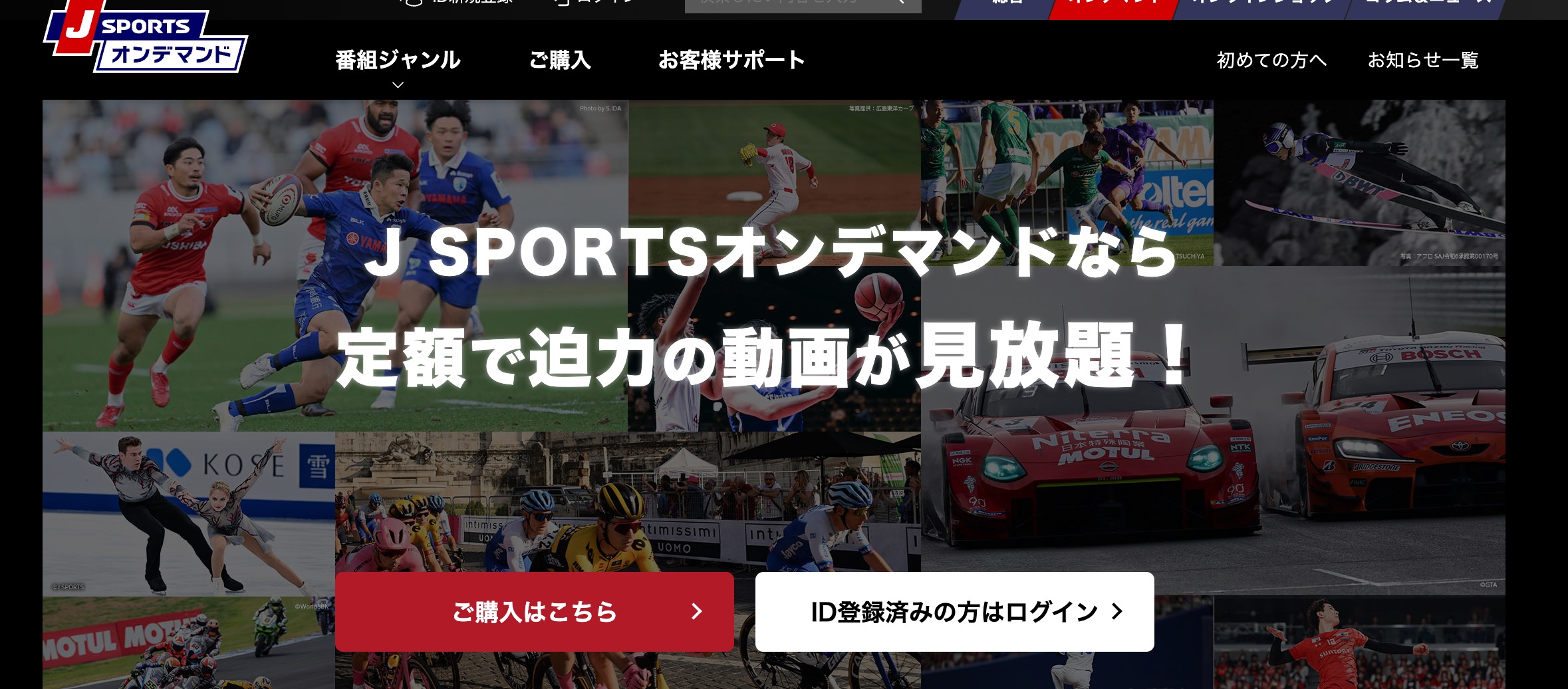
J SPORTSは、国内外の様々なスポーツの中継に強い動画配信サービスです。
プロ野球の試合をはじめ、ラグビーやモータースポーツ、サイクルロードレースなど、地上波ではなかなか見られない競技を多数配信しています。
また、ライブ中継だけでなく、見逃し配信やダイジェストも充実しており、自分のペースで楽しめるのも魅力です。
特定のスポーツを深く追いかけたい人や、マイナースポーツを応援している人にとっては、まさに理想的な環境といえるでしょう。
他の配信サービスでは見つからないような大会や専門性の高い番組が多く、スポーツの“今”をしっかり捉えたい人におすすめです。
DMM TV|アニメだけ見たい人におすすめ!
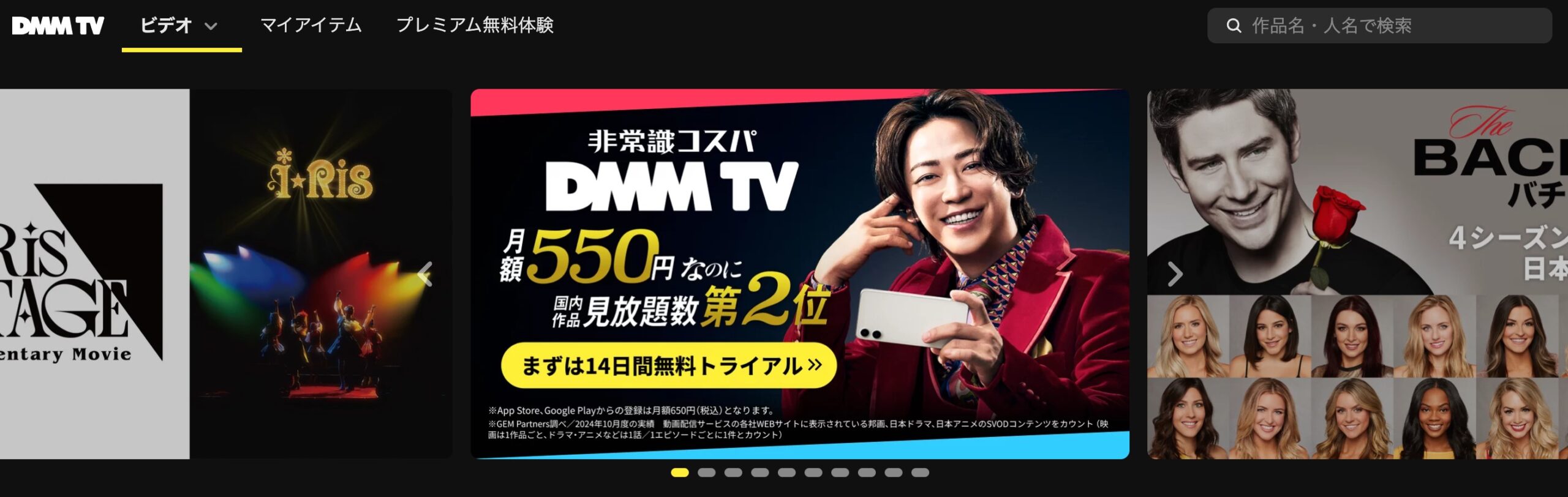
DMM TVは、アニメに特化した月額550円(税込)の激安VODとして話題です。
特に新作アニメや話題作の取り扱いが多く、アニメファンから高評価を得ています。
初回30日間の無料体験もあり、気軽にスタートできるのもポイント。
DAZNとの併用もしやすく、スポーツはDAZN、アニメはDMMといった使い分けもおすすめです。
アニメしか見ないという方には、料金・作品数ともに満足度の高い選択肢となるでしょう。
Amazonプライムビデオ|Amazonのお急ぎ便を使う人におすすめ!
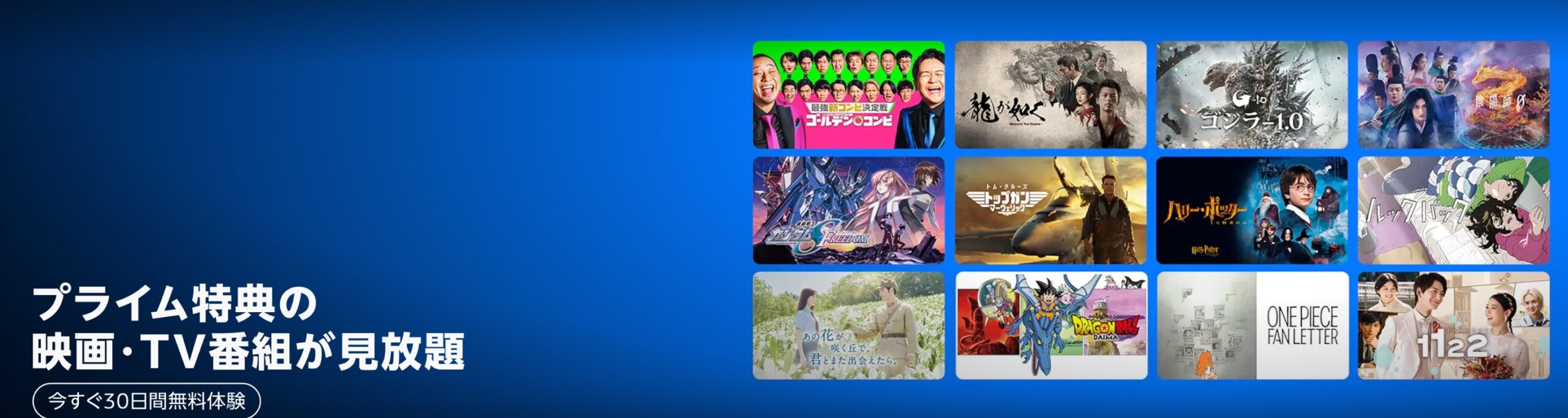
Amazonプライムビデオは、プライム会員特典の一環として使えるVODで、月額600円前後という手頃な料金で利用できます。
映画・ドラマ・オリジナル作品の充実度に加え、お急ぎ便などのショッピング特典もあるため、コスパ重視派に非常に人気です。
スポーツジャンルの作品は少なめですが、日常的にAmazonを使う人には最適な選択肢といえます。
DAZNを補完するサービスとしても優秀で、使い分け次第で非常に幅広いエンタメ体験が得られるでしょう。
まとめ:DAZNの同時視聴機能で賢く便利に視聴しよう!
DAZNの同時視聴機能は、スポーツ観戦をより自由で快適に楽しむための重要な仕組みです。
ロケーション制限や端末管理のルールを理解し、必要に応じて追加オプションも活用することで、家族や友人との視聴スタイルを最適化できます。
また、通信環境やアカウント規約にも注意すれば、トラブルを避けつつ、好きな試合を同時に楽しむことができます。
うまく活用すれば、DAZNの魅力を最大限に引き出せるので、ぜひこの記事で紹介したポイントを参考に、賢く使いこなしましょう!
