
「家族や恋人と一緒に使いたいけど、他の配信サービスとの違いがわからない…」
こんなふうに、同時視聴のルールがよくわからず不安になっている人も多いのではないでしょうか?
実は、動画配信サービスごとに同時視聴できる台数や条件が大きく違うんです。
この記事では、
- Huluでの同時視聴のルールと注意点
- ダウンロード再生の制限や活用方法
- 他社サービス(U-NEXT、DMM TV、Netflixなど)との比較情報
をわかりやすくまとめています。
「何台までOK?」「どのサービスがお得?」と迷っている方も、この記事を読めば自分に合った動画配信サービスを選べるようになります。
家族や友人と快適に楽しむためのヒントが満載なので、ぜひ参考にしてください。
Huluでも同時視聴可能に!
これまでHuluでは、1アカウントにつき1デバイスでしか視聴できず、家族と同時に使えないことがデメリットでした。
しかし2023年12月6日から同時視聴が正式に解禁され、最大4台まで同時に視聴できるようになりました。
これにより家族やパートナーと好きな時間にHuluを楽しめる環境が整ったと言えます。
また、アカウント内に複数のプロフィールも作成できるため、視聴履歴やお気に入りの混在も避けられます。
Huluをもっと快適に使いたい方は、同時視聴のルールを知っておくのがポイントです。
この記事では、Huluの同時視聴の仕組みや、共有方法、注意点などを徹底的に解説します。
◼︎2つのポイント
- 1アカウントにつき最大4台のデバイスから同時視聴が可能
- 家族と共有できるアカウントは最大6つまで作成可能
1アカウントにつき最大4台のデバイスから同時視聴が可能
Huluでは2023年12月6日から正式に同時視聴機能が導入され、最大4台のデバイスで同時に視聴が可能になりました。
つまり1つの契約で、リビングのテレビ・自室のスマホ・家族のタブレットなど複数端末で同時に視聴できるのです。
以前は1デバイス制限があったため、同時に再生するとエラーになるケースもありましたが、現在は公式に認められているため安心です。
ただし、レンタル作品や購入作品は同時視聴の対象外となるため注意が必要です。
また、登録デバイス数に制限はありませんが、あくまで同時に視聴できるのは「4台まで」です。
同時に5台以上で再生しようとすると制限がかかる可能性があるので、使用台数には気をつけましょう。
この機能を上手く使えば、家族それぞれが好きな番組を自分のタイミングで楽しめます。
家族と共有できるアカウントは最大6つまで作成可能
Huluでは1つのアカウントに対して最大6つまでプロフィールを作成できます。
このプロフィール機能を活用することで、視聴履歴やお気に入りリストを家族ごとに分けて管理できるようになります。
たとえば、子どもにはキッズプロフィールを設定し、年齢に応じたコンテンツだけを表示することも可能です。
プロフィールを設定せずにアカウントを共有してしまうと、視聴履歴やマイリストが混在してしまい、誰が何を見たのか分かりづらくなってしまいます。
家族でHuluを利用する際には、必ず個別のプロフィールを作成しておくのが賢い使い方です。
もちろん、プロフィールごとに視聴制限を設けることも可能なので、小さなお子様のいる家庭でも安心して使えます。
合計14万本以上が見放題!
【デバイス別】プロフィールの作成手順
Huluでは、スマホ・パソコン・テレビといった各種デバイスでプロフィールを個別に作成できます。
12歳未満の生年月日を登録すると自動的にキッズプロフィールになるため、親子で使う際も安心です。
特に複数人でアカウントを共有する場合、プロフィールの使い分けは非常に重要です。
端末ごとの設定手順は異なるため、自分の使っているデバイスに合わせて正しく設定しましょう。
それぞれの作成方法をステップ形式で紹介しますので、この記事を見ながらそのまま操作すれば迷うことはありません。
◼︎3つの作成手順
- スマートフォン・タブレットから作成する場合
- パソコンから作成する場合
- テレビから作成する場合
スマートフォン・タブレットから作成する場合
スマホやタブレットからHuluのプロフィールを作成するには、アプリからの操作が必要です。
まずアプリを開いて設定画面へ進み、「プロフィールの追加」を選択します。
その後、アイコンやニックネーム、生年月日、性別などを入力することで、新しいプロフィールが完成します。
生年月日に12歳未満を設定すれば、自動的にキッズプロフィールが適用されるので、親が制限設定をしなくても安心です。
任意で暗証番号も設定できるため、他の家族に見られたくない場合のプライバシー保護にも便利です。
アプリ操作に慣れている方であれば、数分で簡単に完了できます。
プロフィールの追加は直感的にできるよう設計されているため、初心者でも安心です。
パソコンからプロフィールを作成する場合
パソコンからプロフィールを作成する際は、Huluの公式ウェブサイトにアクセスする必要があります。
右上の名前から「プロフィール切り替え」をクリックし、「プロフィールの追加」へと進みます。
次に、必要な情報を入力すれば作成完了です。
特にパソコンの場合は画面が広いため、項目の確認や入力もスムーズに行えるのがメリットです。
操作に迷うことはほとんどなく、数分でプロフィール追加が可能です。
また、ブラウザからの操作なので、アプリのインストールが不要という点も魅力です。
Huluのアカウントを管理する上で、複数のプロフィールをパソコンで整備しておくのは非常に合理的です。
テレビからプロフィールを作成する場合
テレビからプロフィールを作成する場合は、Huluアプリのトップ画面から操作を始めます。
左側にある設定メニューから「プロフィール設定」を選択し、「+」を押して追加に進みます。
アイコンやニックネーム、生年月日、性別などを入力し、最後に暗証番号を設定すれば完了です。
暗証番号は任意で設定可能なので、家族それぞれがプライバシーを保ちながら視聴できます。
また、テレビのリモコン操作でもスムーズに完了できるようインターフェースが最適化されています。
キッズプロフィールも同様に作成でき、制限付きでの視聴も安心です。
テレビでの操作に不慣れな方でも、画面案内に従うことで手順通り進めることができます。
合計14万本以上が見放題!
Huluで同時視聴する手順
Huluで同時視聴をする際には、特別な設定は不要です。
視聴したいデバイスでログインし、動画を再生するだけでOKです。
アカウントにログイン済みの状態であれば、最大4台まですぐに視聴を開始できるのが大きな魅力。
以下の手順通りに操作すれば、誰でも簡単に同時視聴を始められます。
- ①視聴したいデバイスでHuluを開く
- ②ログイン画面からID(登録メールアドレス)とパスワードを入力する
- ③自分のプロフィールを選択する
- ④見たい動画を選んで再生できれば完了
同時視聴を行う場合も、これらのステップをそれぞれの端末で踏むだけで問題ありません。
複雑な設定は一切なく、誰でもスムーズに操作できるように設計されているのがHuluの便利なポイントです。
合計14万本以上が見放題!
Huluで同時視聴する際の注意点
Huluでの同時視聴は便利な反面、いくつかの注意点を把握しておかないとトラブルの原因になる可能性があります。
特に同じ作品を複数端末で再生する制限や、Huluストア作品などの例外は要注意です。
また、支払いに関してはオーナープロフィールに紐づいており、操作可能な範囲にも制限があります。
快適にHuluを活用するには、仕様の限界や権限の違いを理解しておくことが重要です。
◼︎5つの注意点
- 同一作品の視聴は2台までしかできない
- 一部の作品は同時視聴数が限られている
- Huluストア作品は同時視聴できない
- オーナープロフィールは削除できない
- 料金はオーナープロフィールの人物が一括で払う
同一作品の視聴は2台までしかできない
Huluでは同じ番組を2台以上のデバイスで同時に再生することが制限されています。
つまり、同一のドラマや映画を3台目の端末で再生しようとすると、エラーメッセージが表示されることがあります。
異なる作品であれば最大4台まで同時視聴が可能ですが、同じコンテンツを複数人で同時に見る場合には工夫が必要です。
その解決策としておすすめなのがHuluのダウンロード機能を活用する方法です。
事前にスマホやタブレットに作品をダウンロードしておけば、オフラインでの視聴扱いとなるため、同時再生制限を回避できます。
家族やカップルで同じ作品を同時に見たいときは、この方法をうまく使いましょう。
一部の作品は同時視聴数が限られている
Huluには配信権利の都合で同時視聴台数に制限が設けられている作品も存在します。
こうした作品を視聴しようとすると、通常の作品とは異なり2台目・3台目で再生できない可能性があります。
この場合、「この作品は別の端末で再生中です」などのエラー表示が出るため、視聴できません。
問題なのは、Hulu公式がその対象作品の一覧を公開していない点です。
そのため、どの作品が制限対象か事前に把握することが難しく、実際に再生してみないとわからないのが現状です。
複数人で同じ時間帯に別作品を楽しむように意識すれば、こうしたトラブルは避けられます。
Huluストア作品は同時視聴できない
Huluには「見放題対象作品」と「Huluストア作品」の2種類が存在しますが、Huluストア作品は同時視聴の対象外です。
ストア作品とは、月額料金とは別に個別課金によってレンタルまたは購入する動画を指します。
このような作品は、1つのアカウント内で再生している間は、他のデバイスからの同時再生が制限される仕様になっています。
また、Huluストア作品は再生期限や視聴期限もあるため、複数人で一緒に見るにはタイミングの調整が必要です。
ストア作品を利用する際は、1人ずつ順番に再生するか、あらかじめダウンロードしておくなどの対策をとりましょう。
Huluを複数人で使うなら、基本的には「見放題作品」を中心に楽しむのが安心です。
オーナープロフィールは削除できない
Huluアカウントを作成した際に最初に設定される「オーナープロフィール」は、削除も変更もできません。
たとえば、子ども用に別のプロフィールを作成しても、オーナーのプロフィールだけはアカウントに必ず残る仕組みになっています。
また、オーナープロフィールをキッズ設定に変えることもできません。
したがって、実質的なアカウント管理者としてオーナーが責任を持つ必要があります。
プロフィールの並び替えや制限機能の設定は可能ですが、完全に削除することはできないため、最初に誰がオーナーになるかをしっかり考えておくのがポイントです。
料金はオーナープロフィールの人物が一括で払う
Huluでは、料金の支払いに関する操作権限はオーナープロフィールに限定されています。
つまり、支払い方法の変更やプランの確認などは、オーナーしか行えません。
他のプロフィールを使って視聴している家族がいても、料金はすべてオーナーがまとめて支払う形式です。
この仕組みのため、割り勘や別払いなどの管理がやや煩雑になる可能性があります。
また、クレジットカードやキャリア決済の設定変更も、オーナー以外ではできません。
家族でアカウントを共有する際は、この点を理解した上でオーナーを決めると、トラブルを避けやすくなります。
ダウンロードして同時視聴するメリット
Huluはストリーミング再生に加えて、ダウンロード機能も活用可能です。
これをうまく使うことで、家族での同時視聴時にもストレスなく快適に動画を楽しめます。
同時視聴4台+ダウンロード再生2台=最大6台での視聴が可能になるため、より自由度の高い視聴体験が実現します。
ネット環境に左右されずに楽しめるのもダウンロードの大きな魅力です。
ここでは、その2つの主要メリットを解説します。
◼︎2つのメリット
- オフラインでも再生できる
- 家族とアカウントを共有してもストレスフリー
オフラインでも再生できる
Huluのダウンロード機能を活用すれば、電波が届かない場所でも動画を楽しめるという大きなメリットがあります。
たとえば、飛行機の中や地下鉄、旅行先などWi-Fi環境が不安定な場所でも、事前に作品をダウンロードしておけば安心です。
オフラインでの再生は通信量を節約できるため、ギガを気にせずに利用できるのも魅力です。
また、再生中に通信が途切れて止まるといったストレスもゼロに。
ダウンロードできる端末はスマホ・タブレットが中心ですが、通勤・通学中に楽しむには最適な環境です。
なお、一部の作品は権利上ダウンロード対象外のため、再生前に確認するようにしましょう。
このように、ダウンロードを活用することでHuluをより自由に、快適に使うことができます。
家族とアカウントを共有してもストレスフリー
Huluは同時に最大4台までストリーミング再生できますが、それに加えてダウンロード再生の2台を併用すれば、合計最大6台で同時視聴が可能となります。
この仕組みを活用すれば、家族でアカウントを共有しても「今、誰かが見ていて使えない」といったストレスを回避できるようになります。
プロフィールを分けて利用すれば、視聴履歴やマイリストも混在せず、家族それぞれが自分のスタイルでHuluを楽しめます。
特に週末など、家族全員が同時に使いたいシーンではダウンロード再生が大活躍します。
ただし、すべての作品がダウンロード可能ではない点に注意が必要です。
事前にWi-Fi環境下で作品をダウンロードしておくことで、家庭内の視聴渋滞を回避し、快適なエンタメ時間を過ごすことができます。
合計14万本以上が見放題!
動画のダウンロード手順
Huluで動画をダウンロードする手順はとてもシンプルです。
アプリを開いて見たい作品を選び、「ダウンロード」マークをタップするだけで完了します。
通信環境の良いWi-Fi接続時にダウンロードしておくと、視聴時の通信量を節約できます。
さらに、ダウンロード済み作品にはチェックマークが表示されるため、オフラインでもすぐに確認できます。
手順は以下の通りです。
- Huluアプリを開いて見たい動画を選択する
- 作品の「ダウンロード」マークをタップする
- アイコンにチェックマークが表示されればダウンロード完了
これだけで、通勤・通学・旅行中でも通信制限を気にせずHuluを楽しめます。
合計14万本以上が見放題!
ダウンロードした動画の削除手順
ダウンロードした動画は端末のストレージを圧迫する原因になるため、見終わったらこまめに削除するのがおすすめです。
Huluアプリの「マイリスト」から簡単に削除でき、操作も直感的です。
不要な動画を整理しておけば、次の作品をスムーズにダウンロードできます。
以下の手順で簡単に削除が可能です。
- Huluアプリから「マイリスト」を開く
- 削除したい作品を左にスワイプする
- 「削除」を選択する
- 確認メッセージが出てきたら「はい」を選択して削除完了
この作業を定期的に行うことで、端末の容量不足や動作の重さも回避できます。
Huluで作品をダウンロードする際の注意点
Huluのダウンロード機能はとても便利ですが、ルールや制限を守らないと規約違反となる恐れがあります。
特にダウンロード可能な端末数や保存期間の上限を知らずに利用すると、再生できなくなったり、アカウントに制限がかかる可能性も。
トラブルを防ぐためにも、事前に注意点をしっかり確認しておきましょう。
以下にダウンロード時の注意点を5つまとめて紹介します。
◼︎5つの注意点
- 作品のダウンロードは1アカウントにつき2台まで
- ダウンロード作品には有効期限がある
- 1アカウントにつき25作品までしかダウンロードできない
- アプリからしかダウンロードできない
- 通信量がかかるためWi-Fi環境下でダウンロードする
作品のダウンロードは1アカウントにつき2台まで
Huluのダウンロード機能は1アカウントにつき最大2台のデバイスに限定されています。
3台目の端末でダウンロードしようとすると、「ダウンロード可能な視聴機器は2台までです」というエラーメッセージが表示されて操作できません。
この制限に引っかかってしまった場合は、「ダウンロード管理」メニューから現在リンクされている端末のいずれかを解除する必要があります。
端末を交換した場合や家族が新しいスマホを使う際には注意が必要です。
設定解除後であれば、別の端末でも問題なくダウンロードが行えます。
ダウンロード作品には有効期限がある
Huluでダウンロードした作品には「30日間」の有効期限が設定されています。
さらに、インターネットに接続していない状態でオフライン再生を始めた場合、視聴期限は48時間に短縮されます。
つまり、飛行機や地下鉄などで再生を開始した際は、48時間以内に視聴を終える必要があります。
ただし、再びネットに接続してアプリを開けば自動的に視聴期限が更新されるため、心配はいりません。
期限が近づいた場合は、アプリ上に通知が表示されるので、こまめに確認しましょう。
1アカウントにつき25作品までしかダウンロードできない
Huluでは1アカウントあたり最大25作品までしかダウンロードできません。
端末が2台あっても、アカウント全体での制限のため、2台で分けて保存しても合計25本を超えるとエラーメッセージが表示されます。
また、同時にダウンロード中の作品数も5作品までに制限されています。
たくさんの作品を一気に保存しておきたい場合は、見終わったものから削除しながら管理することが大切です。
家族で端末を分けて使っている場合も、この上限は共有されるため注意が必要です。
アプリからしかダウンロードできない
Huluのダウンロード機能は、スマートフォンやタブレットのアプリ限定で提供されています。
つまり、パソコンやスマートテレビなど、ブラウザ版からはダウンロード操作ができません。
「出張先やカフェでPCで見たいから事前に落としておこう」と思っても、Huluではそれができない仕様です。
スマホまたはタブレットでダウンロードしてから再生する必要があります。
これを知らずにPCで探してしまうと「ダウンロードボタンがない」と混乱する原因になるので、事前に理解しておきましょう。
通信量がかかるためWi-Fi環境下でダウンロードする
Huluの動画をダウンロードする際には、かなりの通信量が発生することがあります。
特に高画質設定で長編映画を保存する場合、1本で1GB以上になることも珍しくありません。
モバイル通信でダウンロードするとギガの消費が激しく、速度制限にかかる恐れもあります。
そのため、できる限りWi-Fi環境でのダウンロードを推奨します。
Huluアプリの設定で「Wi-Fi接続時のみダウンロードする」にチェックを入れておけば、誤ってモバイル通信で落とすことも防げます。
通信量を抑えながらHuluを快適に利用するための基本ルールです。
Huluで動画をダウンロードできない原因
Huluで「ダウンロードできない…」と困った経験はありませんか?
その原因はアプリの不具合ではなく、端末の設定やネット環境の影響であるケースが多いです。
バッテリーの状態や接続状況、さらにはHuluの仕様による制限も関係しています。
ここでは、Huluで動画をダウンロードできない主な原因を5つ解説します。
◼︎5つの主な原因
- バッテリー残量が不足している
- 低電力モードに切り替わっている
- 複数のアプリを同時起動している
- インターネット環境が不安定になっている
- ダウンロード数が上限に達している
バッテリー残量が不足している
Huluではバッテリー残量が極端に少ない状態だと、ダウンロードが自動的に停止されることがあります。
これは、端末の安全性やデータ破損を防ぐための設計です。
10%以下の残量ではダウンロードが開始されない場合もあるため、充電状態は常にチェックしましょう。
充電しながら操作していても、バッテリー温度や端末の状態によって制御が入ることもあります。
「なぜか始まらない」と感じたら、まずは充電状態を確認してみてください。
意外と見落としがちなポイントですが、バッテリー不足はよくある原因のひとつです。
低電力モードに切り替わっている
スマートフォンの「低電力モード」や「省電力モード」に切り替わっている場合、Huluの一部機能が制限されることがあります。
このモードではバックグラウンド処理や一部の通信機能が制限されるため、ダウンロードが正常に行われないことがあるのです。
特にiPhoneやAndroid端末では、電池の節約機能がアプリの動作に影響を与えることがあります。
「ダウンロードマークを押しても反応しない」場合は設定を確認してみましょう。
このモードを解除した後に、アプリを再起動することで正常にダウンロードが再開されるケースが多いです。
複数のアプリを同時起動している
Huluアプリ以外に複数のアプリを同時起動していると、端末のメモリが圧迫されダウンロード処理が遅延したり、停止することがあります。
とくに重たいゲームや動画アプリをバックグラウンドで動かしたままHuluを使っていると、通信や処理速度に悪影響が出る可能性があります。
スマホのスペックやRAM容量に応じて挙動が変わるので注意が必要です。
Huluでダウンロードがうまくいかない場合は、他のアプリを終了し、Huluに集中させることで問題が解消するケースもあります。
アプリのタスクを整理するだけでスムーズに再開できるので、ぜひ試してみてください。
インターネット環境が不安定になっている
ダウンロード機能を利用するには安定したネット接続が必須です。
特に公共Wi-Fiや電波の弱い場所では通信が途中で途切れ、ダウンロードに失敗することがあります。
また、スマホが完全にオフライン状態になっていると、ダウンロードマーク自体が表示されないことも。
ネット環境が悪いときは、いったん接続を切って再接続するか、別の安定したWi-Fiに切り替えることで改善されます。
アプリの再起動も併用すれば、ダウンロードが正常に再開される場合が多いです。
基本的には、電波が強く安定している環境下での操作を推奨します。
ダウンロード数が上限に達している
Huluでは1アカウントにつき最大25作品までしかダウンロードできません。
この制限を超えると、新しい動画をダウンロードしようとしてもエラーメッセージが表示されて処理が進まなくなります。
さらに、同時にダウンロード可能な作品数は5作品までという別の制限もあるため、これらの条件に注意が必要です。
見終わった動画はこまめに削除することで、常に新しい作品をダウンロードできる状態を維持できます。
ダウンロード管理画面から現在の保存数を確認し、不要なものを削除してから再度操作してみましょう。
Hulu以外で同時視聴機能があるおすすめ動画配信サービス
Huluは同時視聴が4台まで可能で、家族やパートナーとアカウントを共有する際にも便利なサービスです。
しかし、同様に同時視聴に対応している動画配信サービスは他にも多数存在します。
たとえば、U-NEXT・DMM TV・Netflix・ディズニープラスは、プランによって最大4台までの同時視聴が可能です。
さらに、それぞれ独自の強みがあり、作品数・月額料金・ジャンルの充実度などの違いも比較のポイントとなります。
この記事では、同時視聴に対応しているおすすめの動画配信サービスを厳選し、それぞれの特徴やプランについてわかりやすく解説しています。
U-NEXT|31日間の無料トライアルあり

U-NEXTは最大4台まで同時視聴に対応しており、家族での利用に最適な動画配信サービスです。
32万本以上の見放題作品に加え、漫画や雑誌といった電子書籍も同一アプリで楽しめるのが最大の魅力。
また、1契約で複数のプロフィールを作成できるため、視聴履歴やマイリストが混在することもありません。
注意点としては、iOSアプリから登録すると月額2,400円と料金が高くなるため、Webからの登録が推奨されています。
月額2,189円(税込)とやや高めの価格帯ですが、毎月もらえる1,200ポイントを映画チケットや電子書籍に充てることができるため、総合的に見るとコスパは高いです。
同一作品の同時再生には制限があるため、視聴作品を分けるなどの工夫が必要です。


DMM TV|14日間の無料トライアルあり
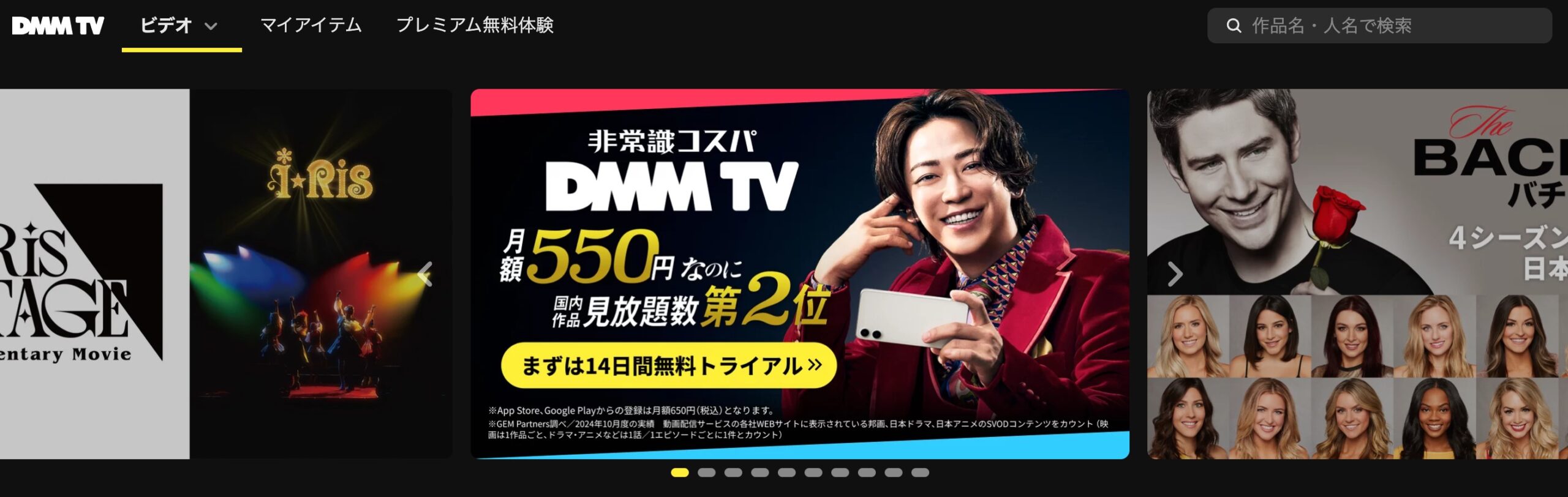
DMM TVは月額550円というリーズナブルな料金ながら、最大4台まで同時視聴が可能な高コスパサービスです。
配信作品数は19万本以上と豊富で、特にアニメ作品に強く、声優特集や期間限定イベントなどアニメファンに嬉しいコンテンツが充実。
同一作品の同時視聴は不可という制限はあるものの、家族や恋人と別々の作品を同時に楽しむ分には十分なスペックです。
初回登録時には14日間の無料トライアルが用意されており、お試し感覚で始められるのも魅力。
DMMブックスやDMM GAMESと連携して楽しめる点も他サービスにはない特長です。

Netflix|世界最大級の動画配信サービス
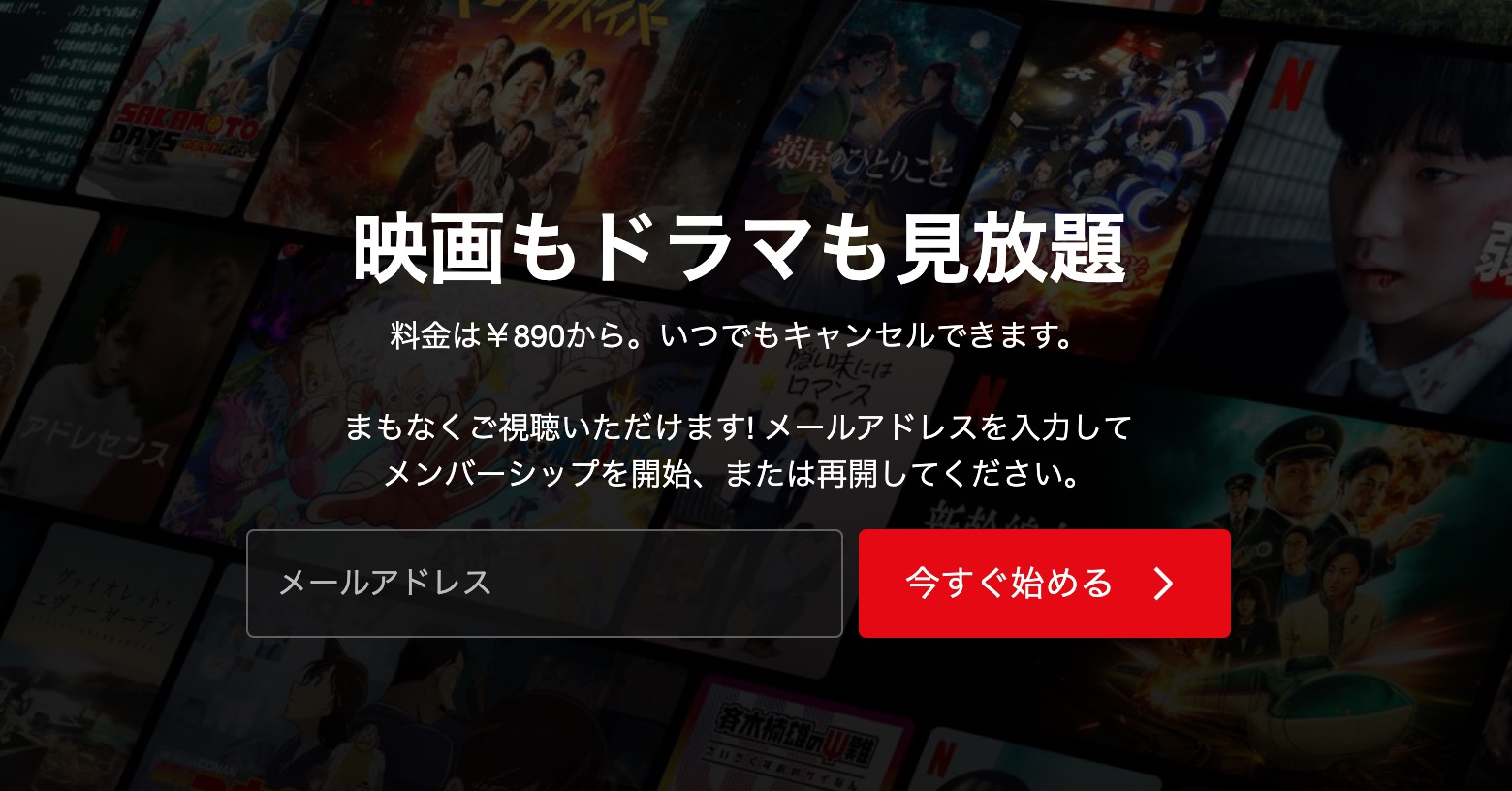
Netflixは世界190カ国以上で利用されており、海外ドラマやオリジナル作品に圧倒的な強みを持つ配信サービスです。
プランによって同時視聴台数が異なり、プレミアムプランであれば最大4台まで同時視聴が可能です。
一方でスタンダードプランでは2台、広告つきプランでは同じく2台までの制限があります。
無料トライアルがないため、料金プランの違いを理解した上で契約するのが重要です。
月額料金はプレミアムで2,290円とやや高めですが、4K対応や高音質、複数プロフィールの活用により家族やカップルでの利用には非常に向いています。


Amazonプライム・ビデオ|最大3台まで同時視聴可能

Amazonプライム・ビデオは、月額600円(税込)という低価格ながら、最大3台まで同時視聴が可能な優良サービスです。
同一作品を同時に再生できるのは2台までという制限がありますが、別作品を視聴する分には問題ありません。
さらに、プライム会員特典として音楽・電子書籍・お急ぎ便などもセットで使えるため、非常にコストパフォーマンスが高いのが特徴です。
学生限定で最大6ヶ月の無料期間がある点も、他サービスにはない魅力です。
年払いプランなら月換算で492円とさらに割安になるため、長期的に動画を楽しみたい人におすすめです。

ABEMA|オリジナル作品が充実
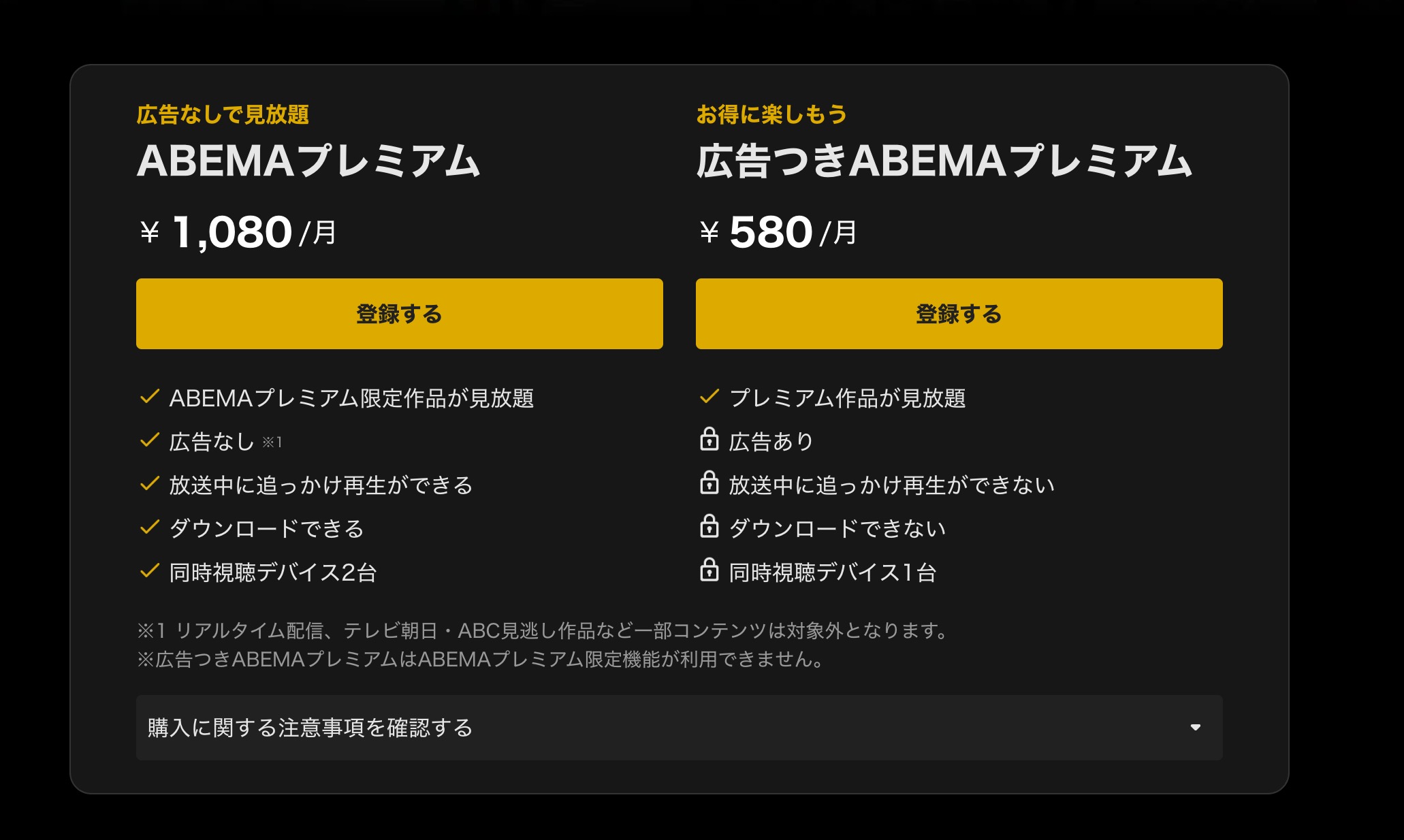
ABEMAは、バラエティ・ニュース・恋愛リアリティ番組など地上波では見られないオリジナルコンテンツが充実した動画配信サービスです。
同時視聴台数は2台で、プレミアム会員(月額1,080円)になることで全番組が見放題になります。
広告つきプラン(月額580円)も用意されており、コスパを重視する方にも使いやすい設計。
また、テレビ朝日系列との連携により、ドラマやアニメ、報道番組の見逃し配信が豊富なのも特徴です。
さらに、大谷翔平選手が所属するドジャースの試合も、一部無料で配信しています。
スポーツ中継や生放送イベントも多く、ライブ感のある動画視聴を楽しみたい人に向いています。
ディズニープラス|ディズニーやピクサー作品が充実

ディズニープラスは、ディズニー・マーベル・ピクサー・スター・ナショジオなどここでしか見られない作品豊富な動画配信サービスです。
ガンニバルやアベンジャーズなども基本的にディズニープラスでしか配信していません。
スタンダードプランでは同時視聴が2台まで、プレミアムプランにすれば最大4台まで同時視聴可能となります。
月額1,520円(プレミアム)で4K・HDRにも対応し、家族で映画を楽しむのに最適です。
HuluやABEMAとセットで契約できる割引プランも用意されており、複数サービスをまとめて楽しみたい方にもおすすめ。
ドコモ経由での加入なら最大6ヶ月無料になるキャンペーンも不定期で実施されています。

まとめ|同時視聴機能で動画視聴をもっと便利にしよう!
動画配信サービスを選ぶうえで、同時視聴機能は欠かせない重要なポイントです。
家族やパートナーとアカウントを共有したい方にとって、同時に視聴できる台数や制限内容を事前に把握しておくことで、ストレスなく楽しむことができます。
Huluをはじめ、U-NEXTやDMM TVなど最大4台まで同時視聴に対応したサービスも増えており、プラン選びの幅も広がっています。
本記事で紹介したサービスの特徴や料金を比較しながら、自分に合った動画配信サービスを選んで、快適な映像ライフを実現しましょう。
