「家族で共有したいけど、友達と使ったらバレるってほんと?」
U-NEXTのファミリーアカウントはとても便利な機能ですが、使い方やルールを誤ると思わぬトラブルやペナルティの原因になることも。
「同居の家族限定」「同時視聴は最大4人まで」など、意外と知られていない制限も多いため、事前にしっかり把握しておくことが大切です。
この記事では、ファミリーアカウントの作成方法・共有ルール・注意点・活用術までをわかりやすく解説しています。
「追加方法がわからない」「削除ってどうするの?」といった疑問にも丁寧にお答えし、家族で安心・お得に使いこなすコツを網羅しました。
U-NEXTをもっと便利に使いたい方は、ぜひこの記事を参考にしてください!
31日間の無料体験付き!
ファミリーアカウントを友達と共有するのは規約違反になる可能性あり
U-NEXTのファミリーアカウントは、同居する家族に限って共有が認められているサービスです。
そのため、友達や別居中の家族などと共有することは規約違反となる可能性が高く、アカウント停止や契約解除につながる恐れもあります。
特に、異なる地域やIPアドレスからのログインはシステム的にも検知されやすく、不正利用と判断されるリスクがあります。
本記事では、U-NEXTのファミリーアカウントの正しい使い方や共有のルールについて詳しく解説します。
意図せず規約違反にならないためにも、必ず確認しておきましょう。
◼︎3つの注意点
- U-NEXTアカウントを友達と共有するのはNG
- 別居している家族との共有もNG
- 同居している家族との共有はOK
U-NEXTアカウントを友達と共有するのはNG
U-NEXTではファミリーアカウント機能が提供されていますが、その対象は「同居している家族」に限定されています。
つまり、友達とのアカウント共有は明確に規約違反となります。
規約では、1契約につき最大3人分の子アカウントを作成可能と記載されていますが、これはあくまでも同居している親族に限るという条件付きです。
システムはIPアドレスやログイン位置情報も記録しており、別々の地域やデバイスから頻繁にアクセスがある場合、アカウントの不正使用と判断されるリスクが高まります。
場合によっては強制的にログアウトされたり、最悪は契約解除となるケースもあります。
「ちょっとだけ貸す」つもりでも、U-NEXT側からは不正と見なされることもあるため、共有は控えましょう。
別居している家族との共有もNG
「家族なんだから大丈夫だろう」と考えがちですが、別居している家族とのファミリーアカウント共有も規約違反です。
U-NEXTの利用規約には、「同居している親族」と明確に記載されており、たとえ実の親や子であっても、別住所に住んでいる場合は対象外となります。
特に、大学進学などで一人暮らしを始めた子供や、単身赴任中の家族とはアカウントを共有できません。
アクセスする地域や端末のログ情報から、居住地の違いが検知されると警告対象になることもあります。
「家族だから許される」という曖昧な基準ではなく、あくまでも同一世帯での利用が原則です。
知らずにルールを破ると、アカウント停止や利用制限が発生するため注意しましょう。
同居している家族との共有はOK
U-NEXTのファミリーアカウントは、同居している家族であれば正しく共有が可能です。
最大3つの子アカウントを作成でき、それぞれ視聴履歴やマイリストが分かれているため、家族でも快適に使えます。
この機能を活用すれば、親子で異なるジャンルの作品を楽しんだり、好みに合わせた使い方が可能になります。
また、同時視聴も制限がないため、リビングと個室で同時に別作品を視聴することも問題ありません。
U-NEXTは月額料金が少し高めではありますが、家族で使えばコストパフォーマンスも抜群です。
ただし、同居していない場合はこの限りではないため、規約に従って正しく利用しましょう。
31日間の無料体験付き!
U-NEXTのファミリーアカウントとは?
U-NEXTのファミリーアカウントとは、最大4人までアカウントを分けて使える便利な機能です。
同時視聴や履歴の個別管理が可能で、家族それぞれが自分のペースで動画を楽しめる仕組みとなっています。
また、この機能は追加料金なしで使えるのも魅力で、コストパフォーマンスの高さも大きな強みです。
ただし、利用にあたってはいくつかの制限も存在し、特に視聴デバイスや共有ルールには注意が必要です。
この記事では、ファミリーアカウントでできること・できないことを詳しく解説します。
◼︎4つのポイント
- 4人まで同時視聴できる便利な機能
- ファミリーアカウントは無料で利用可能
- ファミリーアカウントでできること
- ファミリーアカウントでできないこと
同居家族4人までアカウントを共有して同時視聴できる
U-NEXTのファミリーアカウントを使えば、同じ家に住んでいる家族4人までアカウントを分けて使えます。
それぞれのアカウントでログインできるので、親はリビングでドラマ、子どもは自室でアニメ、なんて使い方もOKです。
同じ時間に別々の作品を同時に楽しめるのが大きなポイント。
さらに、視聴履歴やマイリストも別々になるので、他の人の趣味に気を使わずに済みます。
ポイントの利用やレンタルも個別で管理できるため、「誰が使った?」なんて揉める心配もありません。
使い勝手がいいのに、追加料金はゼロ。
月額2,189円を家族4人でシェアすれば、実質1人あたり約500円で楽しめる計算です。
動画を家族みんなで使いたい家庭には、かなりありがたい仕組みと言えます。
ファミリーアカウントは無料で利用可能
U-NEXTのファミリーアカウントは、月額2,189円(税込)に含まれており、追加料金は一切不要です。
つまり、親アカウントを1つ契約するだけで、最大4つのアカウントを使い分けることが可能です。
1人あたりに換算すると実質500円程度で使える高コスパなサービスと言えるでしょう。
NetflixやDisney+のようにファミリープランに追加料金が必要なサービスと比べても、U-NEXTのコスト面の優位性は非常に高いです。
家族でまとめて契約したい方にとって、料金面でも非常に魅力的な選択肢です。
ファミリーアカウントでできること
U-NEXTのファミリーアカウントでは、下記のような便利な機能を家族で共有できます。
まず最大4人まで同時に別の作品を視聴できることが最大のメリットです。
さらに、アカウントごとに視聴履歴・マイリスト・おすすめ作品などが個別管理されるため、他の人の視聴内容に影響されずに利用できます。
また、別々の端末でそれぞれダウンロード視聴も可能なため、外出先での動画視聴にも便利です。
ポイントも各アカウントで別々に購入・使用できるため、レンタル作品を個別に楽しむこともできます。
まさに、家族で快適に使える柔軟なVODサービスといえるでしょう。
ファミリーアカウントでできないこと
U-NEXTのファミリーアカウントには便利な機能が多い一方で、注意すべき制限事項もいくつか存在します。
まず、友達や同居していない家族との共有は禁止されています。
規約では「同居の家族」に限定しているため、たとえ親しい関係でも住所が異なる相手に使わせることは違反になります。
また、同一作品を複数アカウントで同時視聴することは不可となっており、再生開始時にエラーが出ることもあります。
さらに、異なるデバイスで同一作品を同時に視聴するのも制限対象です。
規約違反が発覚すると、アカウント停止や契約解除となる可能性もあるため、利用ルールをしっかり守る必要があります。
U-NEXTのファミリーアカウントの便利な機能
U-NEXTのファミリーアカウントには、同時視聴だけでなく、子アカウントごとの制限機能が備わっており、家族で安心して使える工夫がされています。
とくにR指定作品の制限や購入制限、ポイントの共有設定など、親アカウントがコントロールできる柔軟性が魅力です。
これらを活用すれば、子どもの視聴や課金のトラブルも未然に防ぐことができます。
ここでは、ファミリーアカウントをもっと便利に使いこなすための3つの機能を紹介します。
◼︎3つの機能
- R指定作品の閲覧制限がかけられる
- 子アカウントでの購入制限を設定できる
- U-NEXTのポイントをみんなでシェアできる
R指定作品の閲覧制限がかけられる
U-NEXTでは、ファミリーアカウントの子アカウントごとにR指定作品を非表示にする設定が可能です。
これにより、小さな子どもがいる家庭でも安心して動画視聴ができます。
設定はパソコンやテレビのブラウザ版U-NEXTから行え、「ペアレンタルロック」のオン・オフを切り替えるだけというシンプルな操作で完了します。
U-NEXTアプリではこの設定ができないため、スマホからではなくPCやテレビからアクセスする必要がある点に注意しましょう。
この機能を活用すれば、「子どもが勝手に過激な作品を見てしまう」といったトラブルを事前に防げます。
家庭内での安心・安全な視聴環境を整えるうえで、非常にありがたい機能です。
子アカウントでの購入制限を設定できる
U-NEXTでは、子アカウントが勝手に課金してしまうのを防ぐための購入制限設定が用意されています。
親アカウントの管理画面「ファミリーアカウントサービス」から設定したい子アカウントを選び、「編集」ボタンを押すだけで簡単に制限をかけられます。
設定項目は以下の3パターンから選択可能です。
- 登録支払い方法での購入を許可
- ポイント利用のみ許可
- 購入を許可しない
とくに「ポイント利用のみ許可」にしておけば、チャージした分しか使えないため、予期せぬ課金を完全にブロックできます。
子どもがアニメや映画をレンタルしたがる場面でも、安心して利用できる仕組みです。
U-NEXTのポイントをみんなでシェアできる
U-NEXTの親アカウントで保持しているポイントは、子アカウントに自由に割り振ることができます。
これにより、家族間で「自分のポイントが足りないから借りたい」といったやり取りが不要になり、ポイントを効率的に使い回せるのがメリットです。
親アカウントの管理画面からポイントの移動や利用制限を設定できるため、使いすぎの心配も少なくなります。
「レンタルでどうしてもこの映画が観たい!」と子どもが言ってきたときに、すぐポイントを分けてあげられるのは便利です。
ポイントを家族で柔軟に共有できることで、無駄が減り、サブスクをより賢く活用できます。
31日間の無料体験付き!
ファミリーアカウントの作成手順
U-NEXTのファミリーアカウントは、作成方法が複数用意されており、自分に合った手段で簡単に設定できるのが特長です。
メールアドレスで作成する従来の方法に加え、LINEからも招待・登録が可能で、スマホ操作がメインの方にも対応しています。
また、作成時には子アカウントごとに購入制限も設定できるため、初期段階から安心して使い始められるのもポイントです。
ここでは3つの作成方法をわかりやすく紹介します。
◼︎3つの作成方法
- メールアドレスで作成する場合
- LINEから作成する場合
メールアドレスで作成する場合
ファミリーアカウントをメールアドレスで作成する方法は、最も基本的で確実なやり方です。
まだU-NEXTに登録していない人は、下記ボタンから会員登録を行ってください。
31日間の無料体験付き!
会員登録済みの場合は、U-NEXTサイト左上にあるメニュー(≡)をタップし、「アカウント設定」→「ファミリーアカウントを追加」と進みます。
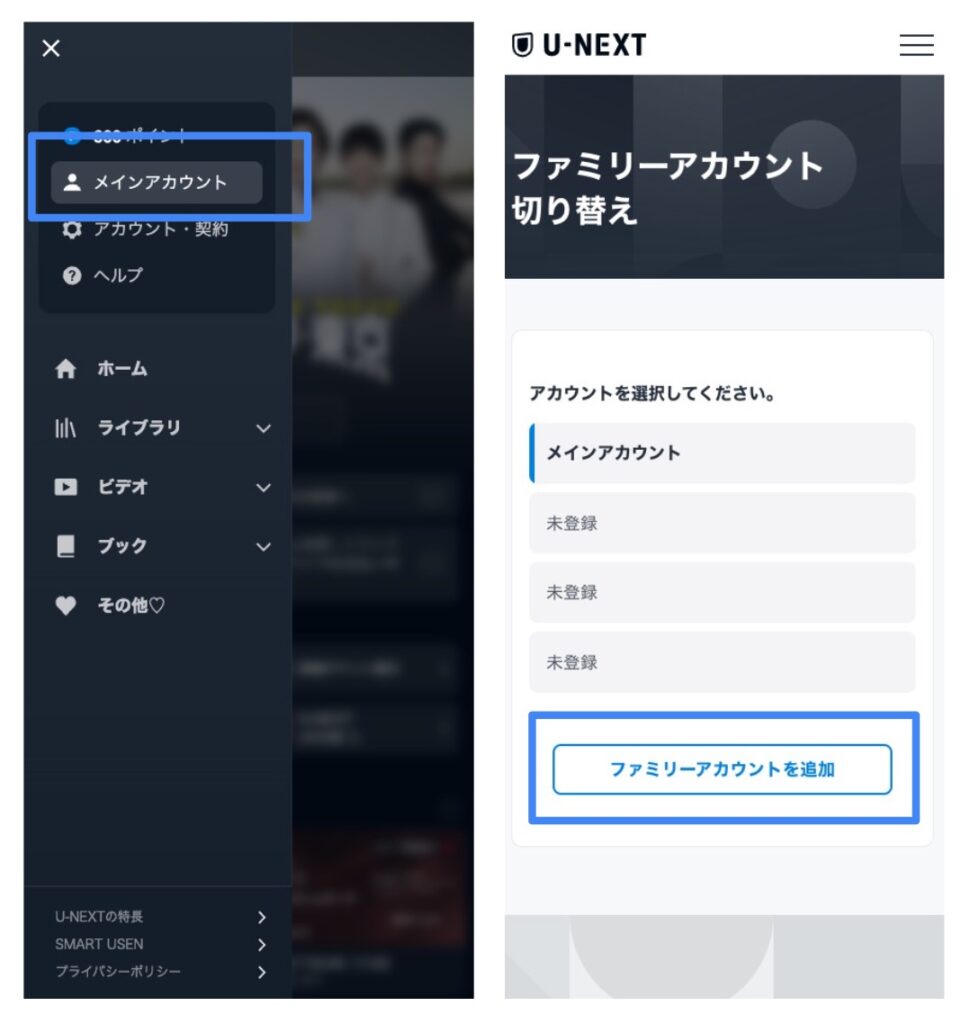
次に「ファミリーアカウント一覧」から「作成」ボタンをタップし、メールアドレスとパスワードを入力することで新規アカウントを登録可能です。
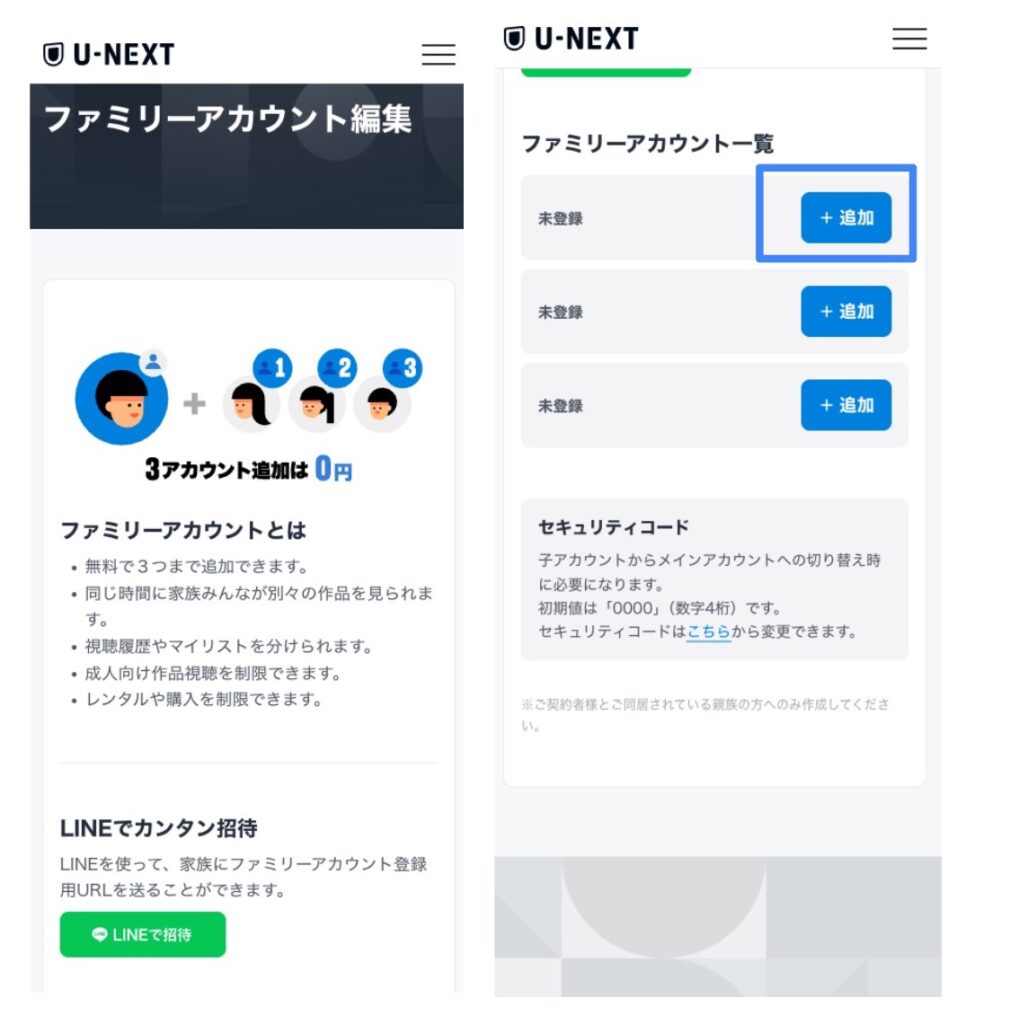
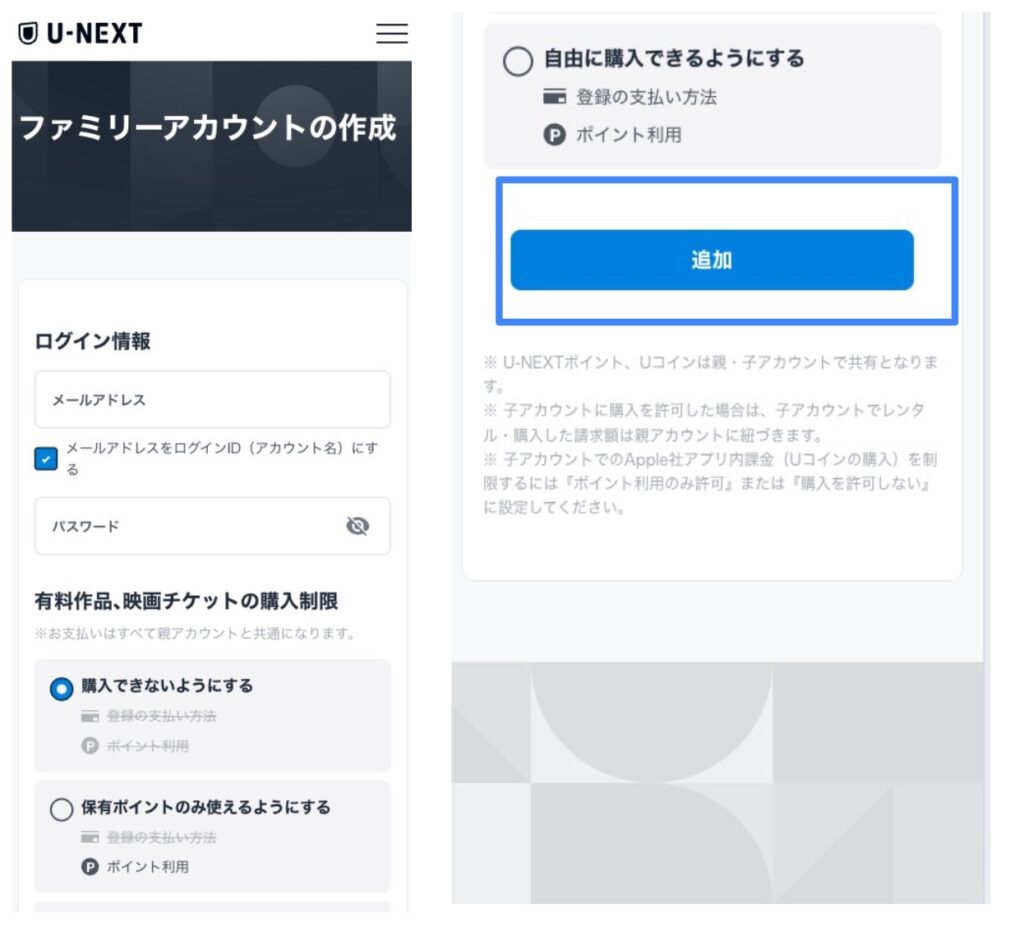
「登録支払い方法を許可」「ポイントのみ許可」「購入を許可しない」なども設定可能です。
お子様と共有する場合は、許可しないにするなど状況によって設定を使い分けましょう。
LINEから作成する場合
まずU-NEXTの「ファミリーアカウントサービス」画面にアクセスし、「LINEで簡単登録」ボタンをタップします。
その後、LINEで作成用URLを送信し、相手がそのリンクを開いて登録情報を入力すれば作成完了です。
パスワードの共有やID入力の手間もなく、スマホ1台で完結するのが最大の利点です。
とくに、普段からLINEでやりとりしている家族に送る場合、コミュニケーションの流れでスムーズに設定ができます。
パソコンやメール操作が苦手な家族がいるなら、まずはこの方法から試してみましょう。
31日間の無料体験付き!
ファミリーアカウントを削除する手順
ファミリーアカウントは必要に応じていつでも削除可能です。
ただし、削除は親アカウントのみ実行可能で、子アカウント側からは操作できません。
また、一度削除すると視聴履歴やマイリストがすべて消えるため、慎重に判断する必要があります。
ここでは、削除までの正しい流れを6つのステップで解説します。
◼︎6ステップ
- 「ファミリーアカウントサービス」に進む
- 画面下部にある「ファミリーアカウント一覧」を選択する
- 削除したい子アカウントの「編集」を選択する
- 画面下部にある「子アカウントの削除」を選択する
- 対象の子アカウント情報を確認する
- 「削除」を選択して完了
「ファミリーアカウントサービス」に進む
アカウント削除を行うには、まず親アカウントでU-NEXTにログインしている必要があります。
ログイン後、トップ画面左上のメニュー(≡)を開き、「アカウント設定」へ進みましょう。
そこから「ファミリーアカウントサービス」を選択することで、削除操作ができる画面へ移動します。
なお、子アカウントからこの画面にはアクセスできないため、必ず親アカウントを使うようにしてください。
画面下部にある「ファミリーアカウント一覧」を選択する
「ファミリーアカウントサービス」画面を開いたら、画面の一番下までスクロールしましょう。
そこに表示される「ファミリーアカウント一覧」が、作成済みの子アカウント情報を確認するためのセクションです。
名前・ID・購入制限状況などが一覧で表示されており、削除したい対象を特定しやすくなっています。
削除したい子アカウントの「編集」を選択する
削除したい子アカウントが一覧に表示されたら、該当アカウントの右側にある「編集」ボタンをタップします。
このボタンを押すことで、その子アカウントに関する設定画面へと移動します。
削除に限らず、購入制限や名前の変更もこの編集メニューから行えます。
間違ったアカウントを選ばないように注意しつつ操作を進めましょう。
画面下部にある「子アカウントの削除」を選択する
編集画面に入ったら、さらに下部までスクロールします。
「子アカウントの削除」と書かれたリンクまたはボタンが表示されるので、それを選択しましょう。
対象の子アカウント情報を確認する
削除確認画面に進むと、選択中のアカウント情報(名前・メールアドレスなど)が表示されます。
ここで「本当にこのアカウントで間違いないか」を最終チェックしましょう。
一度削除してしまうと、視聴履歴やマイリストなどの情報はすべて消えてしまいます。
不要なアカウントか、誤って作ってしまったものかどうかを見極めて、削除に進んでください。
「削除」を選択して完了
すべての確認が終わったら、最終的に「削除」ボタンをタップすることで、アカウント削除が完了します。
この操作が完了すると、その子アカウントでのログインや視聴はできなくなります。
もし必要があれば、あとで新たにアカウントを作成し直すことも可能です。
招待された場合の登録手順
U-NEXTでは、ファミリーアカウントを親アカウントから招待リンク経由で登録することができます。
この方法なら、自分で設定を進める必要がなく、リンクを受け取ってから数分でアカウント作成が完了します。
招待された側は、リンクを開いてメールアドレスやパスワードを入力し、利用規約に同意するだけで登録が完了するので、PC操作が苦手な人でも安心です。
ここでは、招待を受けたときの具体的な登録手順を3ステップでご紹介します。
◼︎3ステップ
- 招待リンクを受け取ってリンク先に進む
- アカウント情報を入力する
- 利用規約に同意して完了
招待リンクを受け取ってリンク先に進む
親アカウントからファミリーアカウントの招待メールやLINEメッセージが届いたら、そこに記載されているURLを開きましょう。
このリンクは専用の登録画面に直結しており、他のページに移動する必要はありません。
URLをタップするだけで「ファミリーアカウント登録ページ」が開き、そこから登録作業を進められます。
パソコンでもスマホでも対応しているため、普段使っている端末でOKです。
リンクには有効期限が設定されている場合もあるので、できるだけ早めにアクセスするようにしましょう。
招待リンクを利用することで、自分で設定メニューを探す手間が省け、非常にスムーズです。
アカウント情報を入力する
登録ページに進んだら、必要な情報を入力します。
メールアドレスと任意のパスワードを設定すればOKで、ログイン時に使用される情報になります。
また、名前・生年月日などの基本的な個人情報も入力する必要があります。
特に未成年者の登録では、年齢情報がペアレンタル制限などに関わってくるため、正確に記入しましょう。
住所や電話番号の入力は不要な場合が多いため、気軽に登録できます。
この入力作業は2〜3分で完了するので、PC操作に慣れていない方でも問題ありません。
万が一エラーが出た場合は、メールアドレスがすでに登録済みでないか確認してみてください。
利用規約に同意して完了
すべての情報を入力したら、最後にU-NEXTの利用規約に同意するチェックを入れ、「登録する」ボタンを押せば完了です。
この時点で子アカウントが作成され、すぐに動画の視聴が可能になります。
アプリでログインすれば、親アカウントと別の履歴・マイリストを持つ自分専用の視聴環境が整います。
また、購入制限などの設定は親アカウントが管理しているため、うっかり課金してしまうリスクも少ないのが安心です。
ここまでで登録完了までの作業は5分以内。
忙しい人でも隙間時間でサクッと登録できる、便利な仕組みです。
ファミリーアカウントに登録・ログインできないときの対処法
U-NEXTのファミリーアカウントを使って家族で視聴を楽しもうとした際に、登録やログインがうまくできないというトラブルが起こることがあります。
しかし、ほとんどのケースでは基本的な確認や簡単な操作で解決できます。
たとえばメールアドレスの入力ミスや、端末のキャッシュが原因になっていることも少なくありません。
また、ログインエラーはパスワードの再設定や通信環境の改善でスムーズに解決できます。
ここでは、登録・ログインができないときの具体的な対処法を2つに分けて解説します。
◼︎2つのケース別対処法
- ファミリーアカウントに登録できないときの対処法
- ファミリーアカウントにログインできないときの対処法
ファミリーアカウントに登録できないときの対処法
◼︎試してほしい内容
- メールアドレスが正確に入力されているか確認(全角・スペース・入力ミスに注意)
- 同じメールアドレスが他のアカウントで使われていないか確認
- ブラウザやアプリのキャッシュをクリアする
- 一度ログアウトして再ログインし、登録操作をやり直す
- 別の端末(スマホ/PC)やブラウザ(Safari/Chromeなど)で試す
ファミリーアカウントに登録できない場合は、まずメールアドレスが正しく入力されているかを確認しましょう。
全角やスペースが混ざっているだけで、登録がはじかれてしまうことがあります。
また、すでにそのメールアドレスが別アカウントで使われている場合は新規登録できません。
次に試してほしいのがブラウザやアプリのキャッシュクリアです。
特にスマホで登録操作をする場合、一時的なデータの蓄積が原因でエラーが起きることがあります。
キャッシュを削除してから再度登録画面にアクセスしてみてください。
それでも解決しない場合は、端末やブラウザを変えて試すのも一つの方法です。
ファミリーアカウントにログインできないときの対処法
◼︎試してほしい内容
- パスワードを再設定する
- 通信環境を確認する(Wi-Fiが不安定な場合は4G/5Gや別回線に切り替え)
- アプリのバージョンが最新か確認・アップデートする
- 複数回パスワードを間違えてロックされていないか確認
- 一度アンインストールしてアプリを再インストールする
ログインができないときは、まずパスワードを忘れていないか確認しましょう。
思い出せない場合は、U-NEXTのログイン画面から「パスワードをお忘れですか?」を選んで再設定が可能です。
入力したメールアドレスに届いたURLから新しいパスワードを設定すれば、すぐにログインできるようになります。
それでもログインできない場合は、通信環境に問題がある可能性があります。
Wi-Fiが不安定だったり、通信制限がかかっているとエラーになることがあるため、4G/5Gや別のWi-Fiに切り替えて試してみましょう。
また、アプリのバージョンが古い場合もログイン不具合につながるので、アップデートも併せて確認しておくと安心です。
31日間の無料体験付き!
友達と共有してアカウント停止になったらどうなる?
U-NEXTのアカウントは「同居する家族に限って共有可能」と規約で明記されています。
そのため、友達や離れて住む家族と共有すると、規約違反としてアカウント停止や強制退会などの処分を受ける可能性があります。
最悪の場合、購入履歴や視聴履歴がすべて失われることにもつながるため、リスクは非常に高いです。
ここでは、実際にアカウント停止になった場合に起こる影響を2つの側面から解説します。
◼︎2つの影響
- 動画が見られなくなる
- アカウント削除・強制退会などのペナルティを受ける
動画が見られなくなる
友達とアカウントを共有していることがシステムに検知されると、一時的にアカウントが停止される場合があります。
この状態になると、U-NEXTのサービスにアクセスできず、購入済みのレンタル作品や見放題動画もすべて視聴不可になります。
アカウントを復旧できるかどうかは運営側の判断に委ねられ、利用再開の保証は一切ありません。
また、支払いが継続されている間も動画は見られないため、無駄な出費になってしまうことも。
「少しだけならバレないだろう」と軽く考えての共有でも、大きな損失を招く可能性がある点には注意が必要です。
信頼関係を壊すだけでなく、家族全員が楽しみにしていたコンテンツにアクセスできなくなる事態にもつながります。
アカウント削除・強制退会などのペナルティを受ける
U-NEXTの利用規約に違反すると、アカウントの完全削除や強制退会といった厳しいペナルティを科されることがあります。
とくに、友達など「同居していない第三者」とのアカウント共有は悪質な利用と判断されやすく、警告なしに処分されるケースも存在します。
アカウントが削除されると、過去に購入したレンタル作品や保有ポイントもすべて失われます。
支払い情報やメールアドレスがブラックリスト化され、今後U-NEXTを再契約できなくなる恐れもあるため、リスクは非常に高いです。
軽い気持ちで始めた共有でも、規約違反には変わりません。
安心して動画を楽しむためにも、ファミリーアカウントの対象は「同居の家族」に限定して正しく利用しましょう。
U-NEXTファミリーアカウントに関するよくある質問
U-NEXTのファミリーアカウントに関しては、多くのユーザーから操作方法や利用制限、料金の仕組みについての質問が寄せられています。
そこで本記事では、特に問い合わせの多い6つの質問に絞って、詳しくわかりやすく解説します。
操作手順や料金の仕組み、テレビ視聴やアカウント切り替えまで、実際の利用時に役立つ情報を網羅しています。
疑問を解消して、U-NEXTをもっと快適に使いこなしましょう。
◼︎6つの質問に回答
- ファミリーアカウントの追加や削除手順について教えてください
- U-NEXTファミリーアカウントの料金プラン
- 親アカウント・子アカウントのポイント振り分けはどうなりますか?
- ファミリーアカウントを使ってテレビで見れますか?
- アカウントの切り替え方法を教えてください
ファミリーアカウントの追加や削除手順について教えてください
ファミリーアカウントの追加や削除は、マイページから数ステップで簡単に設定可能です。
追加するには、U-NEXTにログイン後、メニューから「アカウント設定」→「ファミリーアカウント管理」に進み、「追加」ボタンをクリック。
メールアドレスを入力し、送信されるURLから登録を完了することで、子アカウントが作成されます。
削除も同様に、管理画面で該当アカウントの「削除」ボタンをクリックし、該当のメールアドレスを選択すれば完了です。
作成や削除に特別な手数料はかかりませんので、必要に応じていつでも変更可能です。
U-NEXTファミリーアカウントの料金プラン
U-NEXTのファミリーアカウント機能は、月額2,189円(税込)の基本プラン内で利用可能です。
つまり、追加でアカウントを作っても、別途料金は発生しません。
最大4人まで同時視聴が可能で、1人あたり実質500円程度で使える高コスパな仕組みです。
NetflixやHuluのように別料金が発生するサービスとは異なり、追加コストなしで複数人利用できるのは大きな魅力です。
家族でシェアすればするほど、U-NEXTの価値を実感できます。
親アカウント・子アカウントのポイント振り分けはどうなりますか?
U-NEXTでは、親アカウントが持つポイントを子アカウントに振り分けることが可能です。
また、子アカウントごとに「ポイントのみ使用可」「購入不可」などの制限設定もできます。
この機能を使えば、子どもが勝手に課金するのを防げるだけでなく、必要なときだけポイントを共有できて便利です。
レンタル作品の視聴や電子書籍の購入にも使えるので、活用の幅は非常に広いです。
ファミリーアカウントを使ってテレビで見れますか?
U-NEXTのファミリーアカウントでも、対応するスマートテレビやFire TV Stickなどを使えば視聴可能です。
ログイン時に使用するのはそれぞれの子アカウントのメールアドレスとパスワードなので、家族それぞれが別端末でログインして使えます。
設定もシンプルで、テレビのU-NEXTアプリに入力するだけ。
複数人で同時視聴しても干渉しないので、家族で快適に楽しめます。
アカウントの切り替え方法を教えてください
アカウントを切り替えるには、U-NEXTのトップページ右上にある「アカウント設定」から操作します。
「アカウント情報」タブをクリックし、「アカウント切り替え」ボタンを選択。
表示されるリストからログインしたいアカウントを選び、パスワードを入力すれば切り替え完了です。
家族が交代で使う場合でも、ログアウト不要でスムーズに入れ替えられます。
まとめ|U-NEXTのファミリーアカウントで動画視聴をもっと楽しもう
U-NEXTのファミリーアカウントは、最大4人まで同時視聴できる高機能なシェアサービスです。
視聴履歴やおすすめ作品、購入制限などが個別に設定でき、家族それぞれが快適に使える設計になっています。
さらに、追加料金なしで利用できるため、コスパの良さも抜群です。
記事内で紹介した設定方法や注意点を踏まえ、正しく使えば家族全員がストレスなく動画視聴を楽しめます。
ファミリーアカウントを活用して、家族でお得にU-NEXTを使いましょう!
31日間の無料体験付き!
