「同居じゃない家族にも使わせていいのかな…?」
こんなふうに、U-NEXTのファミリーアカウントを使ってみたいけど、使い方やルールがよくわからなくて不安…という方も多いのではないでしょうか?
この記事では、U-NEXTのファミリーアカウントの特徴や設定手順、共有時の注意点などを徹底解説します。
また、実際によくある疑問やルール違反のリスクについてもわかりやすく紹介しているので、使う前にしっかり理解しておくことができます。
U-NEXTをもっとおトクに、そして家族で安心して楽しむために、ぜひ最後まで参考にしてください!
31日間の無料体験付き!
U-NEXTは家族でアカウント共有が可能!
U-NEXTは、1契約で最大4人まで無料でアカウントを追加できるファミリー機能が魅力です。
それぞれのアカウントで視聴履歴を分けて管理できるので、家族みんなで気兼ねなく楽しめます。
同時視聴も最大4台まで対応しているため、親はドラマ、子どもはアニメ…といった使い方もOK。
さらに4人でシェアすれば1人あたり月500円台というコスパの良さも見逃せません。
「家族で動画配信サービスを使いたい」「コストを抑えて楽しみたい」といった人にぴったりのサービスです。
◼︎2つの魅力
- 最大4人分のアカウントが作成できて同時視聴もできる
- 4人で共有すれば1人あたり約500円台で使えておトク
最大4人分のアカウントが作成できて同時視聴もできる
U-NEXTでは1契約で最大3つのファミリーアカウントを無料で追加でき、メインアカウントと合わせて4人まで利用可能です。
視聴履歴やマイリストは個別に管理されるので、「他の人に見られたくない」「好みに合ったおすすめを表示してほしい」といったニーズにも対応。
また、4台まで同時に再生が可能なので、家族が別々の部屋で同時に視聴しても問題ありません。
ただし、同じ作品やNHKオンデマンド、サッカーパック対象の一部作品は同時再生不可となる点には注意が必要です。
「家族で一緒に使うと不便そう…」と思っている方も、U-NEXTならストレスなく使えるはずです。
個別のアカウント管理や同時再生機能のおかげで、家族みんなが自由に好きな番組を楽しめます。
4人で共有すれば1人あたり約500円台で使えておトク
U-NEXTの月額料金は2,189円(税込)。
これだけ聞くとちょっと高く感じるかもしれませんが、4人で使えば1人あたりたったの547円ほど。
この価格で、映画・ドラマ・アニメ・電子書籍まで楽しめるのは驚きです。
さらに毎月1,200円分のポイントがもらえるので、それを新作レンタルや書籍購入・映画館チケットとの交換に使うことも可能です。
ポイントを考慮すると、実質989円で使うことができるとも考えられます。
「NetflixやDisney+より高い?」と思っている方も、複数人でシェアすることを前提にすればU-NEXTの方がむしろおトクになることもあります。
31日間の無料体験付き!
U-NEXTファミリーアカウントの便利な機能
U-NEXTのファミリーアカウントは、ただアカウントを分けて使えるだけではありません。
子どもが安心して使えるようにするための制限機能や、課金のコントロール、ポイントの共有など、家族利用に特化した機能が充実しています。
家族構成やライフスタイルに合わせて柔軟に使えるのが魅力です。
「親は映画、子どもはアニメ」など、年齢層が異なる家庭でも安心して使える仕組みが整っています。
◼︎3つの機能
- ペアレンタルロック機能で子供も安心
- 親アカウントは子アカウントの課金制限ができる
- ポイントをシェアできる
ペアレンタルロック機能で子供も安心
U-NEXTのファミリーアカウントには「ペアレンタルロック機能」が搭載されており、子どもが不適切な作品を見ないよう制限できます。
これは成人向けコンテンツや「その他」ジャンルを非表示にする機能で、子どもの年齢に合わせてアカウントごとに設定を変えられます。
視聴制限は簡単にON/OFFでき、変更には暗証番号が必要なため、子どもが勝手に操作する心配もありません。
家族で安心して使える動画配信サービスを探している人にはうってつけの機能です。
特に小さなお子さんがいる家庭では、安全に配慮されたU-NEXTの設計が心強い味方になります。
親アカウントは子アカウントの課金制限ができる
U-NEXTでは、親アカウントが子アカウントの課金行動を細かくコントロールすることが可能です。
設定項目は3種類あり、「購入を一切できなくする」「保有ポイントの範囲内でのみ利用可能にする」「自由に購入可能にする」といった選択肢があります。
特に子どもが誤って課金してしまうリスクを避けたい家庭には、この設定が非常に便利です。
また、必要に応じて設定を切り替えられるため、年齢や利用状況に応じた柔軟な対応も可能です。
無駄な出費を防ぎつつ、安心して使える環境を整えたい方には嬉しいポイントです。
ポイントをシェアできる
U-NEXTでは毎月1,200円分のポイントが親アカウントに付与されますが、このポイントは子アカウントと自由に共有可能です。
たとえば親が新作映画をレンタルするだけでなく、子どもがアニメのレンタルにポイントを使うこともできます。
家族で効率よくポイントを使い回せるため、無駄がなく、よりおトクにU-NEXTを活用できます。
設定によって、誰にどれだけのポイントを割り当てるかも管理できるため、家計管理にも役立つ仕組みです。
31日間の無料体験付き!
U-NEXTファミリーアカウントを活用する際の注意点
U-NEXTのファミリーアカウントは非常に便利な一方で、利用時にはいくつかの注意点も存在します。
同時視聴の制限や視聴できる作品の範囲、アカウント管理者(親アカウント)の権限、利用条件における「同居家族」の定義などを正しく理解しておかないと、思わぬトラブルや制限に直面する可能性があります。
これからファミリーアカウントを活用したい方は、必ず以下のポイントを押さえておきましょう。
◼︎6つの注意点
- 同じ作品を同時視聴することはできない
- 親アカウントのみ各種設定が可能
- 子アカウントではR18+以上の作品を見れない
- アカウント共有できるのは同居している家族のみ
- 子アカウントの状況を親アカウントに見られる可能性がある
- 一部の有料オプションでは同時視聴できないケースがある
同じ作品を同時視聴することはできない
U-NEXTのファミリーアカウントでは最大4台まで同時視聴が可能ですが、同じコンテンツを複数のアカウントで同時に再生することはできません。
つまり、家族4人がそれぞれ異なる作品を見ることはできますが、同じ映画を別々の部屋で同時に楽しむことはできないという制限があります。
また、NHKオンデマンドやサッカーパックなど一部のコンテンツも同時再生が制限されているため、事前に確認しておくと安心です。
親アカウントのみ各種設定が可能
U-NEXTのファミリーアカウントにおけるアカウント管理権限は親アカウントに限定されています。
子アカウントの作成・削除、購入制限の設定、セキュリティコードの設定、解約手続きなど、すべての管理操作は親アカウントからしか行えません。
そのため、子アカウントを使用している人が自分で設定を変えたり解約したりすることはできません。
設定ミスや意図しない操作を防ぐという意味では安心ですが、親アカウントの操作が煩雑になることもあるため注意が必要です。
子アカウントではR18+以上の作品を見れない
U-NEXTでは、子アカウントからR18+以上のコンテンツにはアクセスできません。
ペアレンタルコントロール機能が自動で働くため、アダルトコンテンツや一部の年齢制限付き作品は視聴制限の対象になります。
これは、子どもの安全を守るための仕様であり、設定によっても解除はできません。
親アカウントでしか視聴できないため、大人向けのコンテンツを楽しみたい場合は、親アカウントでログインして利用する必要があります。
アカウント共有できるのは同居している家族のみ
U-NEXTの利用規約(第27条)には、「会員は同居の親族が利用するためのアカウントを作成することができます」と明記されています。
つまり、遠方に住む親族や友人などとアカウントをシェアすることは規約違反となります。
また、住所が異なる家族にアカウントを共有することも原則NGです。
利用停止やペナルティのリスクを避けるためにも、必ず「同居している家族」だけで共有するようにしましょう。
子アカウントの状況を親アカウントに見られる可能性がある
ファミリーアカウントでは、親アカウントが子アカウントの視聴履歴やマイリストを確認可能です。
これはサービスの仕様であり、設定で非表示にすることはできません。
そのため、子アカウントの利用状況は親に筒抜けになる点を理解しておく必要があります。
プライバシーを気にする場合は、メインアカウントの使用や、履歴を都度削除するなどの対策を検討しましょう。
監視目的ではなく安全対策の一環として設計されています。
一部の有料オプションでは同時視聴できないケースがある
U-NEXTでは、通常の作品は同時視聴可能ですが、一部の有料オプションでは制限があります。
たとえば「NHKまるごと見放題パック」や「サッカーパック」などの提携サービスにはファミリーアカウント機能が対応していないことがあるため、同時視聴ができない仕様となっています。
すべてのコンテンツがシェア前提ではないという点に注意が必要です。
事前に公式ヘルプや利用規約を確認し、使い方を把握しておくことをおすすめします。
31日間の無料体験付き!
U-NEXTの特徴・メリットを解説
U-NEXTは、動画配信サービスの中でも圧倒的なコンテンツ量とお得な特典が魅力のサービスです。
特に無料トライアルや毎月のポイント付与など、初めての方でも始めやすい制度が充実しており、コスパ重視の方にも人気があります。
また、U-NEXT独自のオリジナル番組や、他社では見られない先行配信作品など、独自性のあるラインナップもポイント。
この記事では、U-NEXTを選ぶべき理由をわかりやすく解説します。
「無料で試してみたい」「ポイントを使って映画館も楽しみたい」という方は、ぜひ参考にしてください。
◼︎3つのメリット
- ①無料体験期間が31日もある
- ②毎月1200ポイント貰えて映画館のチケットや有料コンテンツの購入に使える
- ③配信作品数が業界トップクラスの36万本以上
①無料体験期間が31日もある
U-NEXTでは、初めての登録者向けに31日間の無料トライアルを実施しています。
この期間中は、有料会員と同じく見放題のコンテンツがすべて楽しめるだけでなく、600円分のポイントも自動で付与されます。
つまり、無料体験中でも新作映画のレンタルや電子書籍の購入が可能ということです。
「どんな作品があるか気になる」「実際の使い勝手を試してみたい」といった人にとって、31日間は十分すぎるお試し期間。
気に入らなければ期間内に解約すれば料金は一切かかりません。
この手厚い無料期間が、U-NEXTを選ぶきっかけとなっているユーザーは非常に多いです。
気軽に試せるチャンスを逃さず活用しましょう。
②毎月1200ポイント貰えて映画館のチケットや有料コンテンツの購入に使える
U-NEXTは月額2,189円(税込)ですが、毎月1,200円分のポイントが必ず付与されます。
このポイントは新作映画のレンタルやマンガ購入、映画館のチケット割引など、幅広い用途で使えるのが最大の魅力です。
例えば、ポイントを使ってイオンシネマやTOHOシネマズで映画を観ることも可能ですし、見放題対象外の作品を追加料金なしで楽しむこともできます。
月額料金の実質負担を軽減できるため、コスパ面で他サービスよりも有利と言えるでしょう。
毎月映画を観たりマンガを読む習慣がある人にとっては、ポイントが無駄になることなく活用できます。
③配信作品数が業界トップクラスの36万本以上
U-NEXTの最大の強みは、なんといっても配信本数の多さです。
2025年時点で全体の配信数は36万本以上、そのうち32万本以上が見放題対象となっています。
これはDMM TVの約19万本、Huluの約14万本と比較しても、圧倒的なボリュームであることがわかります。
ジャンルも豊富で、映画・ドラマ・アニメ・韓国ドラマ・バラエティ・ドキュメンタリーに加え、成人向けコンテンツや電子書籍まで取り扱いがあり、あらゆる世代・趣味に対応しています。
また、U-NEXT独自のオリジナル作品や、先行配信タイトルも充実しているため、「観たい作品がない」と困ることはまずありません。
とにかくラインナップで選びたい人には、U-NEXTが最も安心して選べるサービスです。
U-NEXTファミリーアカウントの登録手順
U-NEXTのファミリーアカウント機能を利用すれば、家族それぞれが自分専用のアカウントを持って視聴できます。
登録方法はとてもシンプルで、親アカウントの設定画面から数分で完了します。
また、LINEや招待リンクを使って簡単に共有する方法も用意されており、誰でも迷わず設定できます。
手順を理解しておけば、スムーズに家族での視聴環境が整えられるため、最初にやるべきこととして覚えておきましょう。
ここでは、親アカウント上で直接設定する方法と、招待リンクやLINEを活用する場合の手順を詳しく紹介します。
◼︎3つの登録方法
- アプリ・プラウザから親アカウント上で設定する場合の手順
- アプリ・ブラウザから招待する場合の手順
- LINEから招待する場合の手順
アプリ・プラウザから親アカウント上で設定する場合の手順
U-NEXTのファミリーアカウントは、親アカウントから直接作成・管理することができます。
アプリでもブラウザでも操作はほぼ同じで、まず「アカウント設定」→「ファミリーアカウント」に進みます。
そこから「ファミリーアカウントを追加」をタップし、子アカウントの名前・メールアドレス・パスワードを設定するだけです。
子アカウントに対してペアレンタルロックや購入制限もこの画面から簡単に設定できるので安心です。
また、アカウントごとにプロフィール画像を設定できるため、視覚的にも誰が使っているかすぐに分かります。
◼︎登録方法
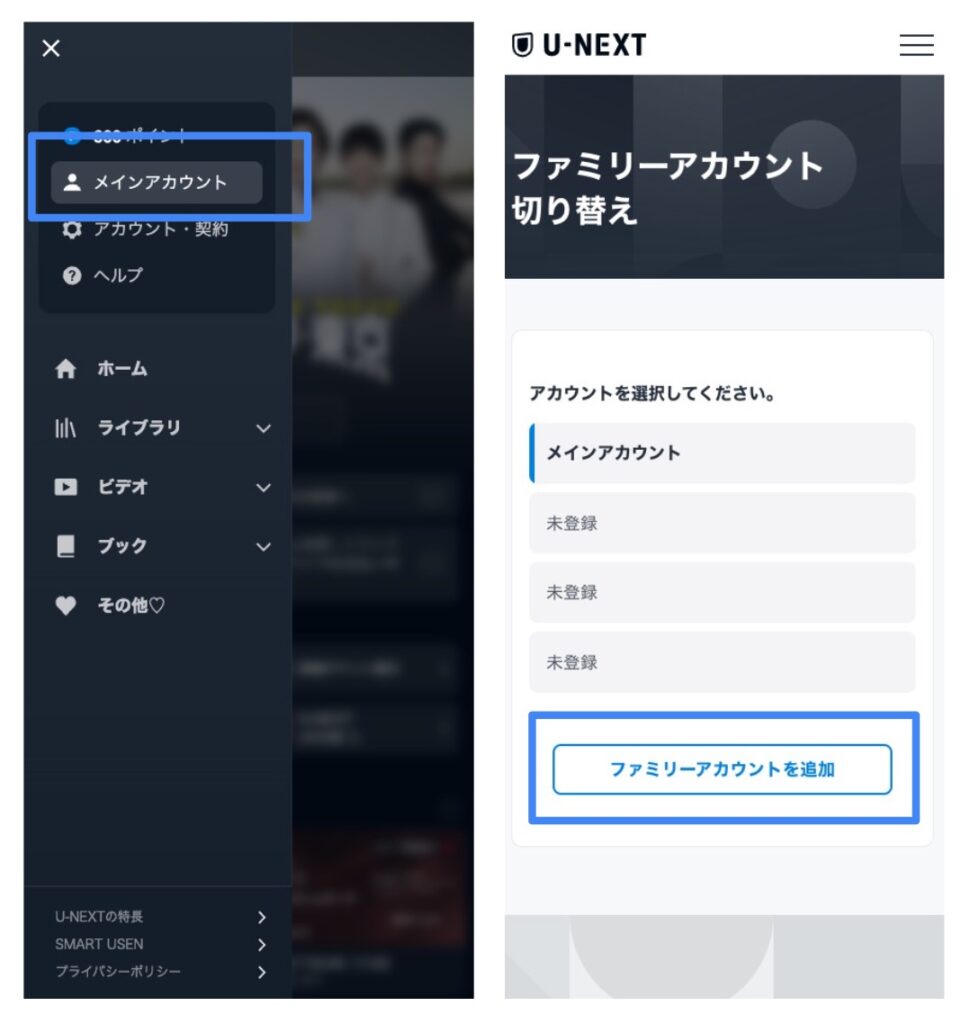
1:「メインアカウント」を選択後、[ファミリーアカウントを追加]を選択。
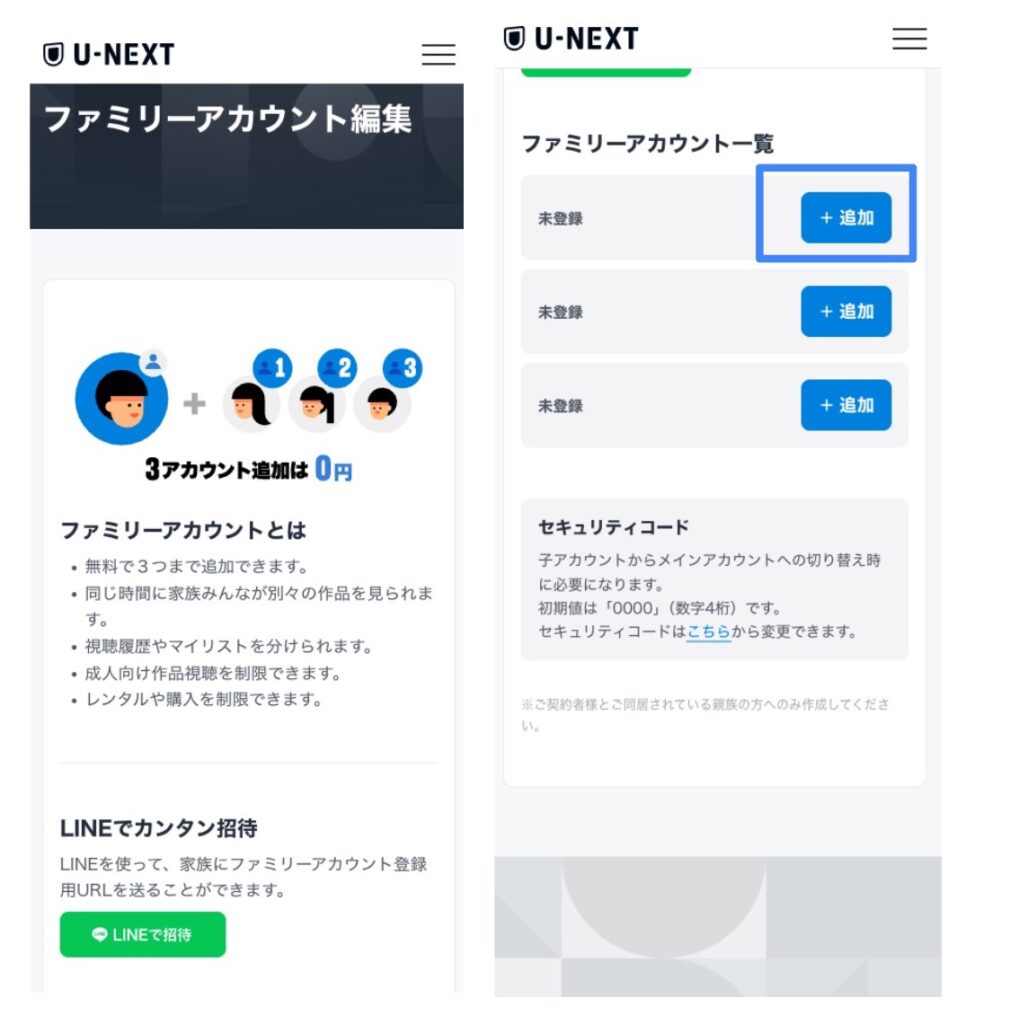
2:下にスクロールして「追加」を選択
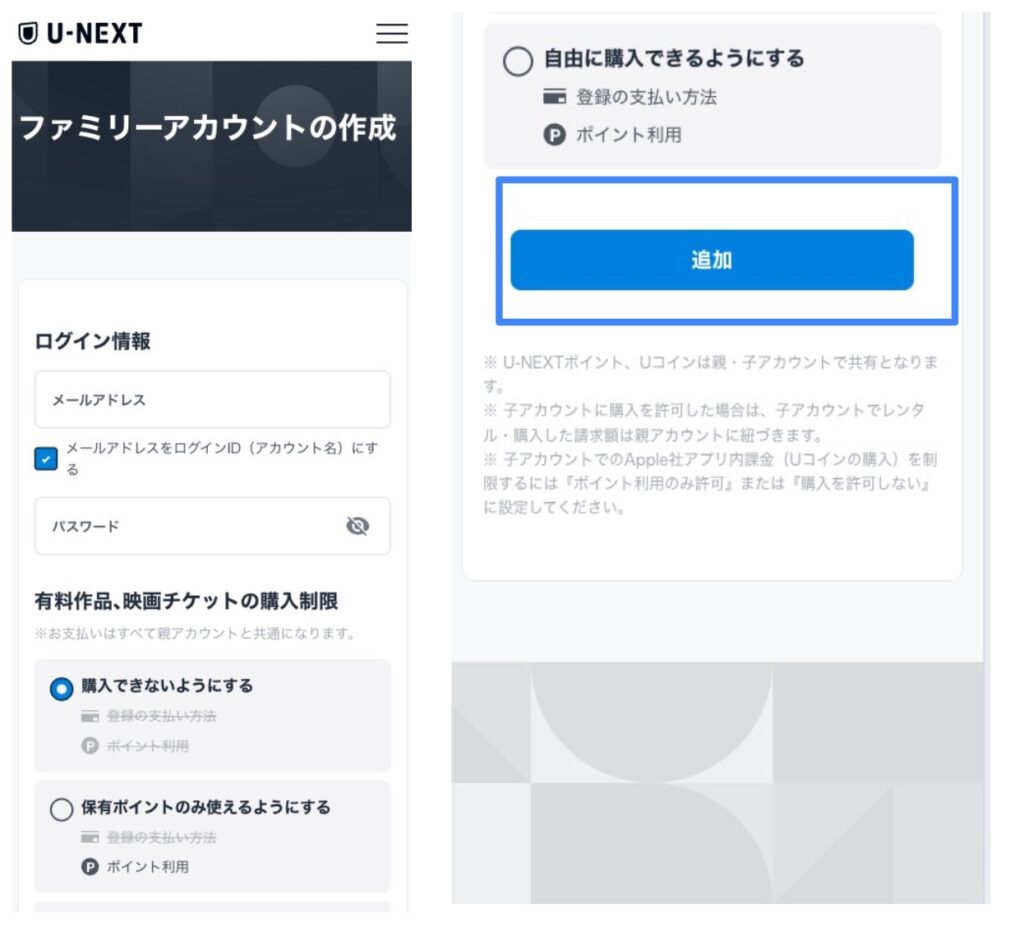
4:メールアドレス、パスワードを設定。購入制限を設定。『登録』を選択し登録完了。
LINEから招待する場合の手順
U-NEXTはLINEを使ったアカウント招待機能にも対応しています。
アプリまたはブラウザの「ファミリーアカウント」設定画面で「LINEで招待」を選ぶと、専用のURL付きメッセージをLINEで送信できます。
招待された人は、そのURLをタップすることで子アカウント作成ページに直接アクセスできます。
メールと違ってリアルタイムで共有できるため、親子間でのやり取りがスムーズに行えるのが特徴です。
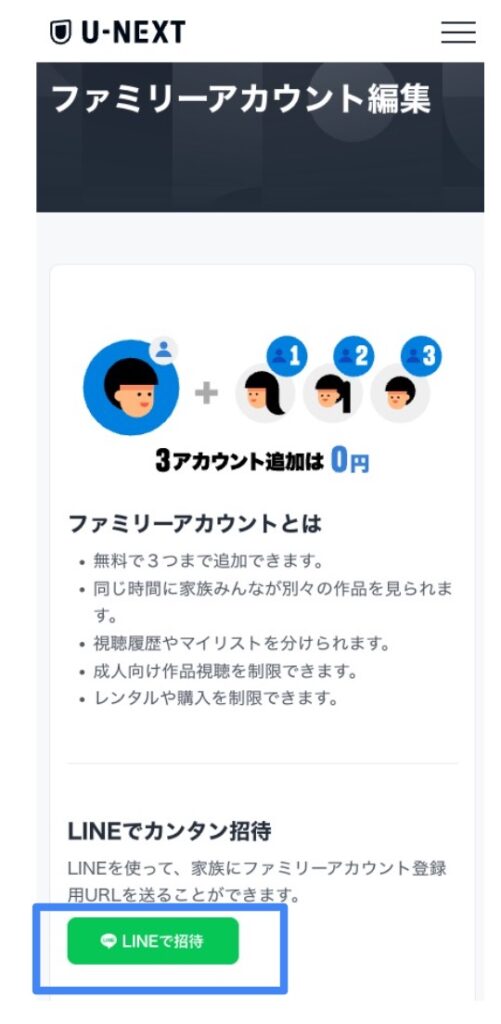
招待された場合の承認手順
U-NEXTでは、親アカウントから送られた招待リンクを通じて簡単に子アカウントを作成できます。
操作自体は非常にシンプルで、メールやLINEで受け取ったURLから登録画面に進み、必要事項を入力するだけで手続き完了となります。
スマホでもパソコンでも数分で登録ができるので、初めてでも迷う心配はありません。
この記事では、招待を受け取った後にどうすればよいか、ステップごとにわかりやすく解説します。
◼︎4ステップの流れ
- 親アカウントから招待リンクを受け取る
- リンクに表示されているリンクを選択する
- アカウント情報を入力する
- 利用規約に同意して完了
親アカウントから招待リンクを受け取る
U-NEXTで子アカウントを作成する際は、親アカウント側からの招待が必要です。
この招待リンクはメール、LINE、その他のメッセージアプリなど、さまざまな方法で受け取ることができます。
親アカウントのユーザーが「ファミリーアカウントの追加」から「招待する」を選択し、あなたの連絡先へリンクを送ってきます。
このリンクはあなただけの専用URLとなっており、第三者に渡すことはできません。
招待メッセージが届いたら、リンクが有効期限切れにならないうちにアクセスするのがおすすめです。
リンクに表示されているリンクを選択する
招待メッセージに記載されたURLをタップまたはクリックすると、U-NEXTのファミリーアカウント作成ページに移動します。
このページはあなた専用の登録フォームとなっており、他の人がアクセスしても登録はできません。
リンクを開く端末はスマホでもパソコンでも問題ありません。
「リンクが開けない」「エラーになる」といった場合は、URLが途中で切れていないか、ネット環境が安定しているかを確認しましょう。
正しくアクセスできれば、次に進むための入力画面が表示されます。
アカウント情報を入力する
表示された登録フォームには、以下のような必要情報を入力します。
- メールアドレス
- 任意のパスワード(ログイン時に使用)
- 名前、生年月日、性別などの個人情報
入力が完了すると、「次へ」や「登録する」といったボタンが表示されるので、そのまま進みます。
メールアドレスは親アカウントと異なるものでもOKです。
ただし、入力内容に不備があると次に進めないため、慎重に確認しながら入力しましょう。
利用規約に同意して完了
最後に利用規約とプライバシーポリシーにチェックを入れ、「同意して登録」をクリックすればアカウント作成が完了します。
その後は、入力したメールアドレスとパスワードでU-NEXTにログイン可能となり、すぐにサービスを使い始められます。
初期設定で年齢制限や購入制限がONになっていることがあるため、必要に応じて親アカウントに確認しましょう。
ログイン後はマイリストや視聴履歴も個別に管理され、自分専用の視聴環境が整います。
31日間の無料体験付き!
U-NEXTファミリーアカウントの削除手順
U-NEXTでは、家族で使えるファミリーアカウント機能が便利ですが、不要になった子アカウントを削除することも簡単にできます。
たとえば、子どもが独立したり、別サービスへ移行した場合などは、アカウント整理のために削除しておくのがおすすめです。
削除手続きは親アカウントからのみ可能で、数ステップで完了する仕様になっています。
ここでは、ファミリーアカウントの削除手順をステップごとにわかりやすく解説します。
操作を間違えないよう、順番どおりに確認して実行しましょう。
◼︎6ステップの削除方法
- U-NEXTにログインする
- メニューから「アカウント→契約」に進む
- ファミリーアカウントから「契約」を選択する
- 削除したい子アカウントを選ぶ
- 子アカウントを削除する
- 確認メールが届けば削除完了
U-NEXTにログインする
ファミリーアカウントの削除手続きを始めるには、必ず親アカウントでログインする必要があります。
子アカウントでは削除権限がないため、親アカウントに紐づくメールアドレスとパスワードを使ってログインしましょう。
ログインはブラウザでもアプリでもOKです。
ログイン情報を忘れてしまった場合は、パスワードリセット手続きから始めてください。
このステップを間違えると、以降の削除操作に進めなくなるため、最初にしっかり確認しましょう。
メニューから「アカウント→契約」に進む
ログイン後、画面右上またはサイドメニューにある「アカウント設定」をタップまたはクリックします。
次に表示される画面で「契約内容の確認・変更」の項目を選択してください。
ここには契約プランの詳細や、ファミリーアカウントに関する情報がまとめられています。
削除対象の子アカウントを選ぶステップに入る前に、この項目を通過しておく必要があります。
ファミリーアカウントから「契約」を選択する
契約画面の下部にある「ファミリーアカウント管理」の項目を開くと、登録中の子アカウント一覧が表示されます。
そこから各子アカウントの契約ステータスを確認し、どのアカウントを削除するか判断します。
誤って他の家族のアカウントを削除しないように、表示されている名前やメールアドレスをよく確認してから選択しましょう。
削除したい子アカウントを選ぶ
ファミリーアカウント一覧から、削除したい対象のアカウントをクリックまたはタップします。
この際、すでにログイン中のアカウントや親アカウントは選択できません。
削除を選んでも即時削除ではないため、最終確認まで操作を進める必要があります。
削除対象を決めたら、該当アカウントの「削除へ進む」を押してください。
子アカウントを削除する
「削除へ進む」を選択すると、確認画面が表示され、内容をチェックするよう求められます。
ここで、削除するアカウントの情報に誤りがないかを最終確認し、「このアカウントを削除する」ボタンを押すことで削除が確定されます。
一度削除すると視聴履歴やマイリストなども消えるため、必要に応じて事前に確認・バックアップしておくと安心です。
確認メールが届けば削除完了
削除が完了すると、親アカウントに削除完了のお知らせメールが届きます。
メールが届いた時点で、ファミリーアカウントは無効化され、そのアカウントでのログインや視聴は不可能になります。
メールが届かない場合は、迷惑メールフォルダの確認や、登録メールアドレスの間違いがないかを再チェックしましょう。
メールが確認できれば、削除手続きはすべて完了です。
U-NEXT以外におすすめの動画配信サービス
U-NEXTは高機能な動画配信サービスですが、「月額料金が高い」「そこまでの機能はいらない」と感じる方もいるかもしれません。
そんな方には、料金が安く、ジャンル特化型やシンプルなサービス設計のVODを検討するのがおすすめです。
各社ごとに異なる強みや特典があり、自分の視聴スタイルや好みに合わせて選べば満足度がグッと上がります。
ここでは、U-NEXTの代わりに検討する価値がある4つの動画配信サービスをご紹介します。
◼︎おすすめの4サービス
- DMM TV|月額550円で14日間の無料体験付き!
- Hulu|ポイントなど特典が不要な人におすすめ
- Netflix|ネトフリオリジナル作品が見たい人におすすめ
- ディズニープラス|ディズニー作品をはじめ独占配信作品が多数!
DMM TV|月額550円で14日間の無料体験付き!
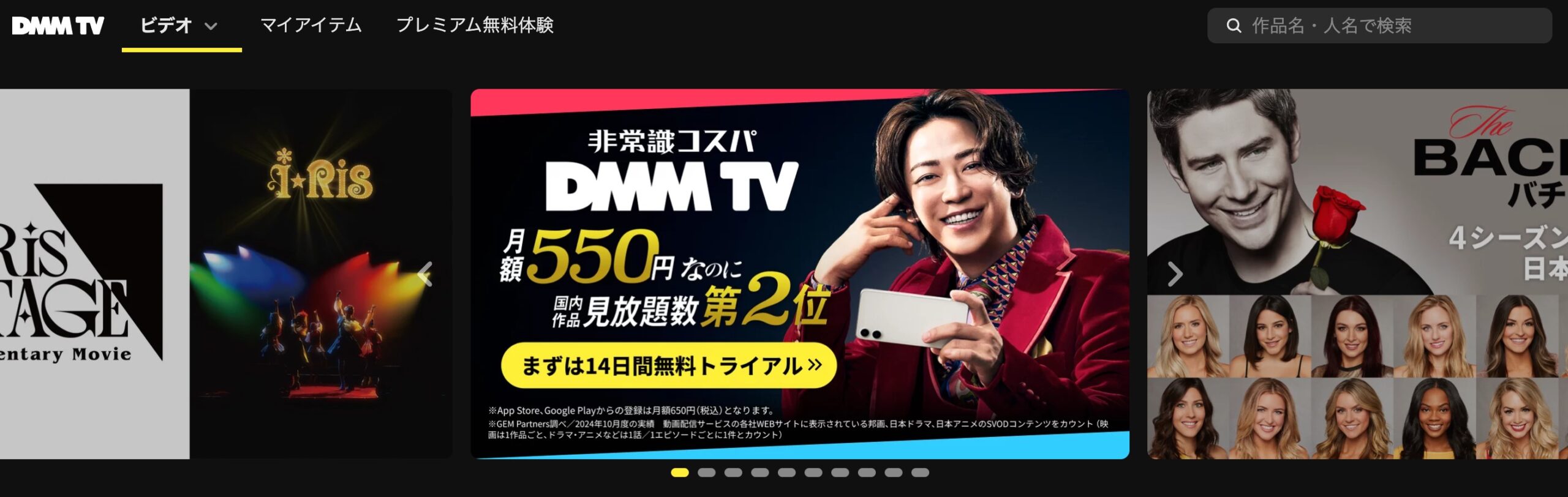
コスパ重視の人に最適なのが「DMM TV」です。
月額料金が550円(税込)という圧倒的な低価格でありながら、アニメ・バラエティ・ドラマ・映画などが19万本以上見放題というラインナップを誇ります。
初回は14日間の無料トライアルが用意されており、期間中に解約すれば料金は一切かかりません。
アニメ好きに特に強く、深夜アニメやDMMオリジナル作品の充実度も高いのが特徴です。
U-NEXTより機能はシンプルですが、その分操作性も軽快で初心者にも扱いやすい設計となっています。
「とりあえず安くて多いサービスが欲しい」という方には、DMM TVがピッタリです。
Hulu|ポイントなど特典はいらない人におすすめ
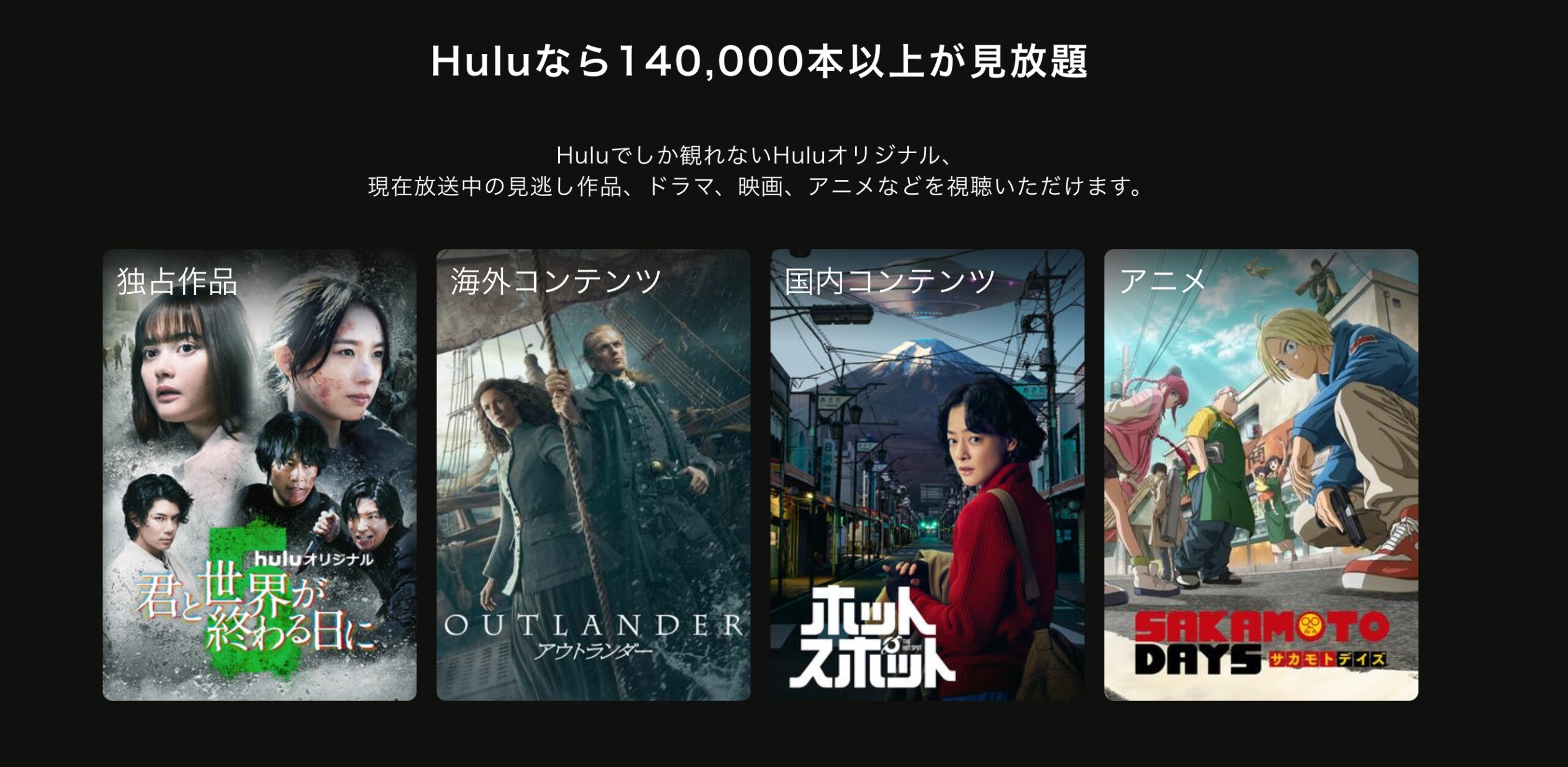
シンプルに見放題作品を楽しみたい人には「Hulu」が向いています。
月額1,026円(税込)で14万本以上のコンテンツが見放題で、U-NEXTとは違い特典やポイントなどの特典がない分安いのが特徴です。
特に海外ドラマや日本テレビ系列の番組に強く、リアルタイム配信や見逃し配信も対応しています。
「ポイント管理が面倒」「シンプルに作品だけ見たい」というユーザーには、非常に相性の良いサービスです。
また、スポーツや音楽ライブのリアルタイム配信もあるため、エンタメ全般を気軽に楽しみたい方にぴったりです。
ただ、「Huluには無料体験がない」点には注意しましょう。
Netflix|ネトフリオリジナル作品が見たい人におすすめ
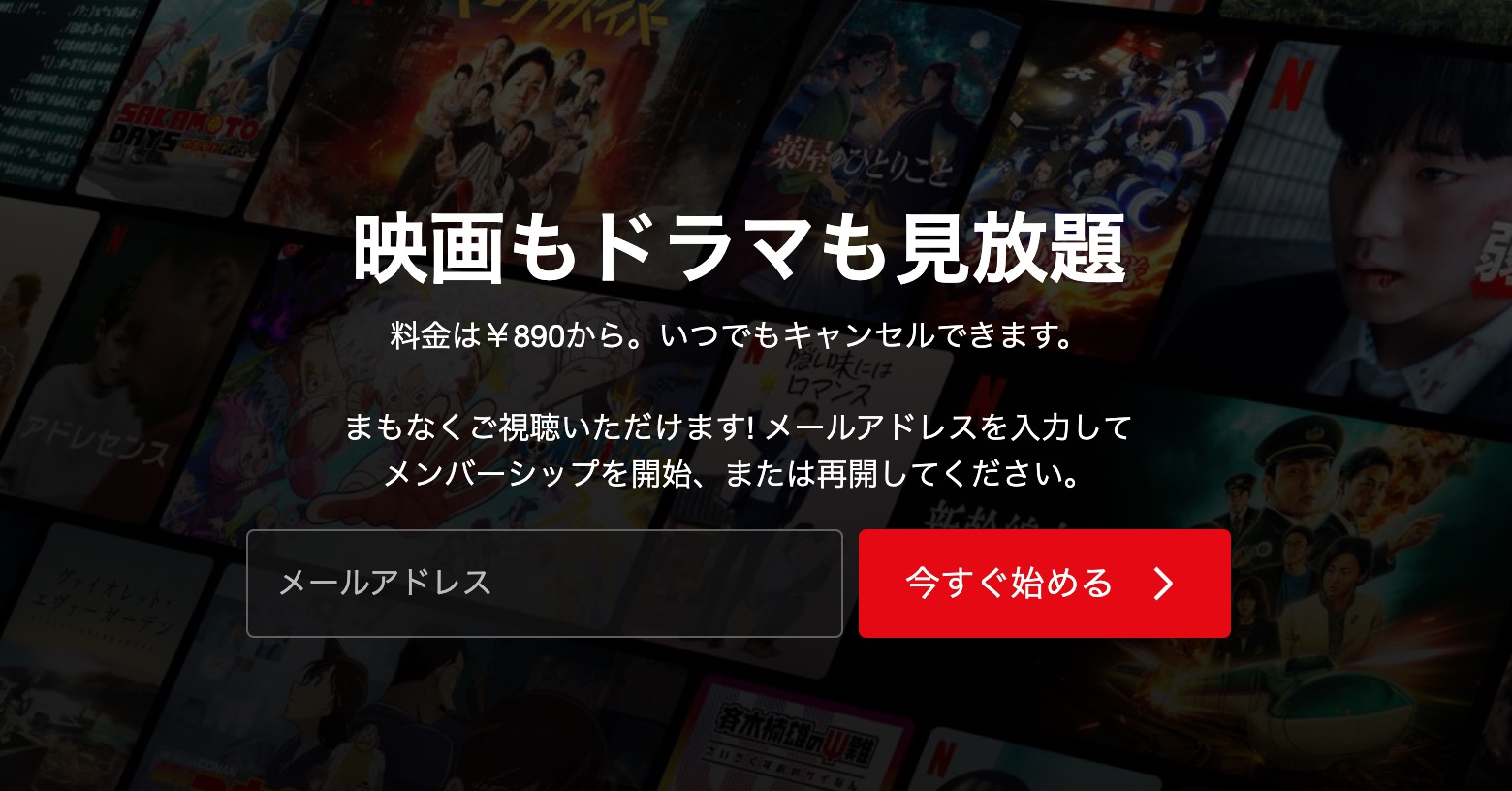
独自作品の質で選ぶなら「Netflix」一択です。
特に「ストレンジャー・シングス」「イカゲーム」など、話題を呼んだオリジナルドラマの豊富さは群を抜いています。
料金プランは広告付きの790円からとなり、使い方に応じて選択できます。
U-NEXTのようなポイント特典や書籍連携はありませんが、とにかく独自の面白い作品を追いかけたい人にはベストな選択です。
ただし、無料体験は現在終了している点に注意しましょう。
映像・脚本・演出のクオリティも非常に高く、映画好き・海外ドラマファンにおすすめです。
ディズニープラス|ディズニー作品をはじめ独占配信作品が多数!

ディズニーやマーベル、ピクサー作品が好きなら「ディズニープラス」は必見です。
月額990円(税込)で、他では観られない独占配信の名作アニメ・映画が多数揃っています。
「アナと雪の女王」「アベンジャーズ」「スター・ウォーズ」など、ファンにはたまらない名作シリーズが見放題なのが最大の魅力です。
また、近年は「ガンニバル」などのオリジナルドラマや、韓国ドラマや・キュメンタリー系のオリジナル作品も増えており、ジャンルの幅も広がっています。
家族で一緒に観ることが多い家庭にもぴったりの安心設計です。

U-NEXTのアカウント共有に関してよくある質問
U-NEXTのファミリーアカウントはとても便利ですが、実際に利用するとなると「履歴はバレる?」「一人暮らしの子どもでも使える?」など、細かい点が気になる方も多いでしょう。
そこでこの章では、アカウント共有に関するよくある疑問に対して、利用規約と実際の仕様に基づいた正確な回答をまとめました。
事前に知っておけば、安心してファミリーアカウントを活用できます。
疑問を解消して、快適に動画ライフを楽しみましょう。
◼︎よくある質問まとめ
- 子アカウントの視聴履歴は親アカウントにバレますか?
- 一人暮らししている子どもでもファミリーアカウントを利用できますか?
- 友達がファミリーアカウントを利用したらバレますか?
- 親アカウントがU-NEXTを解約したら子アカウントはどうなりますか?
- 子アカウントと親アカウントの切り替え方法を教えてください
子アカウントの視聴履歴は親アカウントにバレますか?
U-NEXTでは、子アカウントの視聴履歴は各アカウントごとに分けて管理されています。
そのため、通常の利用では他の子アカウント同士で履歴が見られることはありません。
ただし注意すべきは、親アカウントからはすべての子アカウントの履歴が確認可能である点です。
購入履歴、視聴履歴、マイリストの中身なども親アカウントからチェックできます。
プライバシーを重視したい場合は、メインアカウントを自分用に使うなどの工夫をしましょう。
完全に非公開にはできませんが、子アカウント同士での閲覧は遮断されています。
一人暮らししている子どもでもファミリーアカウントを利用できますか?
残念ながら、U-NEXTの規約では「同居している親族」のみがファミリーアカウントの対象となっています。
利用規約には、「会員は同居の親族が利用するためのアカウントを作成できる」と明記されています。
第27条 (ファミリーアカウント)
1. 会員は同居の親族が利用するためのアカウントを作成することができます。なお、会員は当社所定の方法により3人分まで作成することができます。提携先会員は個別規定等に基づきます。
※引用元:U-NEXT利用規約
つまり、実家を離れて暮らしている子どもや親族は、正式にはファミリーアカウントの対象外です。
実際にはチェック体制が緩やかですが、規約違反と判断されれば利用停止のリスクもあるため注意が必要です。
安心して利用したいなら、同居している間に限って使用するのが無難です。
友達がファミリーアカウントを利用したらバレますか?
U-NEXTでは、登録時に身分証の提出などは不要なため、形式上は誰でもアカウント作成が可能です。
しかし、ファミリーアカウントは「同居する親族」に限るというルールが明文化されています。
そのため、友達への共有は完全に規約違反です。
IPアドレスの使用履歴などから運営側に不正使用と判断されれば、アカウント停止などの対応が取られる可能性もあります。
一時的に使えるからと軽い気持ちで共有すると、後々問題になることもあるため避けましょう。
親アカウントがU-NEXTを解約したら子アカウントはどうなりますか?
親アカウントが解約されると、すべての子アカウントも自動的に利用不可になります。
子アカウント単体では課金やログイン継続はできず、親の契約状態が維持されていることが前提です。
そのため、親アカウントの解約前に作品をダウンロードしていた場合でも、視聴できなくなります。
サービス継続を希望する場合は親アカウント側で解約しないよう注意しましょう。
万が一継続したい場合は、新たに個別契約する必要があります。
子アカウントと親アカウントの切り替え方法を教えてください
U-NEXTではログイン後にプロフィール選択画面が表示され、そこから任意のアカウントを選択するだけで切り替えができます。
ログアウトせずとも、ホーム画面右上のメニューから「アカウント切り替え」を選ぶことで、簡単に別のアカウントへ移行可能です。
切り替えにはパスワードが求められる場合もあるため、事前に親が共有しておくとスムーズです。
操作はスマホ・PCともに共通で、1分もかからずに切り替えられる設計となっています。
1つの端末で家族全員が使い分ける際にも便利な機能です。
まとめ|U-NEXTのファミリーアカウント機能で動画視聴を楽しもう
U-NEXTのファミリーアカウントは、1契約で最大4人が同時視聴できる非常に便利な機能です。
それぞれのアカウントが個別に視聴履歴・マイリストを管理でき、さらに購入制限などの設定も柔軟に対応しています。
ただし、利用規約上「同居の親族」のみが対象である点や、親アカウントの管理権限などの注意点も理解しておく必要があります。
正しく使えば、コスパ良く、安心して家族みんなで動画を楽しめるのがU-NEXTの魅力です。
これから始める方は、無料トライアルを活用してぜひ体験してみてください。
31日間の無料体験付き!
