「U-NEXTって月末に登録すると損するってホント?」
「いつ登録するのがお得なの?」
このように悩んでいる人も多いのではないでしょうか?
実は、U-NEXTは日割り料金がないため、登録する日によって損をしてしまう仕組みになっているんです。
特に月末や月半ばの登録には注意が必要です。
この記事では、U-NEXTの登録タイミングによる損益の仕組みをはじめ、損しないためのおすすめ登録日、さらに解約や再契約の手順までわかりやすく解説しています。
また、無料トライアルのポイントの扱いや月額料金の発生タイミングなど、よくある疑問にもお答えします。
損したくない方は、ぜひ最後まで読んでお得な登録方法をチェックしてみてください!
31日間の無料体験付き!
U-NEXTを月末に登録すると損する可能性大!
U-NEXTは、動画見放題や雑誌読み放題などが充実した定額制サービスですが、登録タイミングを間違えると損をしてしまうケースがあります。
特に月末の登録は要注意です。
なぜなら、U-NEXTの料金は月単位で決まっており、日割り計算が適用されないからです。
本章では「なぜ損をするのか?」「お得な登録日はいつか?」などを具体的な数字を用いて丁寧に解説していきます。
◼︎月末登録は損?登録タイミングのコツ
- 月末に登録すると最大2,116円損する可能性があるため注意
- U-NEXTの登録に最適な日は「1日」か「31日」
- 利用再開の場合は1日がおすすめ
月末に登録すると最大2,116円損する可能性があるため注意
U-NEXTは登録日からの30日間で料金を計算するのではなく、毎月1日〜月末までの1カ月単位で月額料金が発生します。
そのため月末に登録しても月初に登録しても料金は同じという仕組みです。
たとえば、7月31日に登録した場合、その日のうちに2,189円(税込)の月額料金が全額請求されます。
仮に月初の1日に登録すれば、同じ金額で約30日以上使えるにもかかわらず、月末の登録ではたった1日分で2,189円が掛かることになります。
30日間で割れば1日あたり約73円なので、最大で約2,116円分を損してしまう計算になります。
| 項目 | 内容 |
|---|---|
| 月額料金 | 2,189円(税込) |
| 1日あたりの料金 (30日換算) |
約73円(税込) |
| 月末に登録した場合の損失額 | 約2,116円(税込) |
U-NEXTの登録に最適な日は「1日」か「31日」
U-NEXTを無駄なく利用するには、月初の1日か月末の31日に登録するのがベストです。
特に無料トライアルを活用したい方は、登録後の31日目が次の月の1日になるよう調整するのがポイントです。
たとえば、7月1日に登録すれば、31日目は8月1日となり、無料期間終了後にスムーズに有料契約へ移行できます。
また、1カ月分をフルに活用できるので、コスパ面でも優秀です。
以下に、登録日に最適な日付をまとめました。
- 1月1日
- 1月29日(うるう年は1月30日)
- 3月1日
- 3月31日
- 5月1日
- 5月31日
- 7月1日
- 8月1日
- 8月31日
- 10月1日
- 10月31日
- 12月1日
31日間の無料体験付き!
利用再開の場合は1日がおすすめ
すでにU-NEXTの無料トライアルを利用したことがある方で、再契約を検討している場合も「1日」に登録するのがおすすめです。
なぜなら、再契約後は無料期間が適用されず、即時課金が発生するからです。
たとえば7月15日に再契約すると、月額料金は満額2,189円。
しかし、視聴できる期間はその月の残り日数のみです。
一方で、月初の1日に登録すれば、31日間すべてを活用できます。
料金を無駄なく使いたい方は必ず月初に再開するように意識しましょう。
再契約で失敗しないためにも、登録タイミングは要チェックです。
31日間の無料体験付き!
【新規の場合】U-NEXTの登録手順
U-NEXTに初めて登録する方は、事前に登録手順を把握しておくことで、スムーズにサービスを開始できます。
登録作業は5ステップで完了しますが、情報の入力ミスや決済方法の選択ミスには注意が必要です。
この章ではU-NEXTの正しい登録方法を、誰でも分かりやすいように1ステップずつ解説します。
これから登録しようと考えている方は、ぜひ事前にチェックしておきましょう。
◼︎5つのステップ
- ①公式サイトの「今すぐはじめる」を選択する
- ②必要情報を入力する
- ③決済方法を選択する
- ④入力内容を確認して問題なければ「送信」を選択する
- ⑤登録完了メールが届けば登録完了
①公式サイトの「今すぐはじめる」を選択する
U-NEXTに新規登録するには、まず下記ボタンから公式サイトへアクセスします。
31日間の無料体験付き!
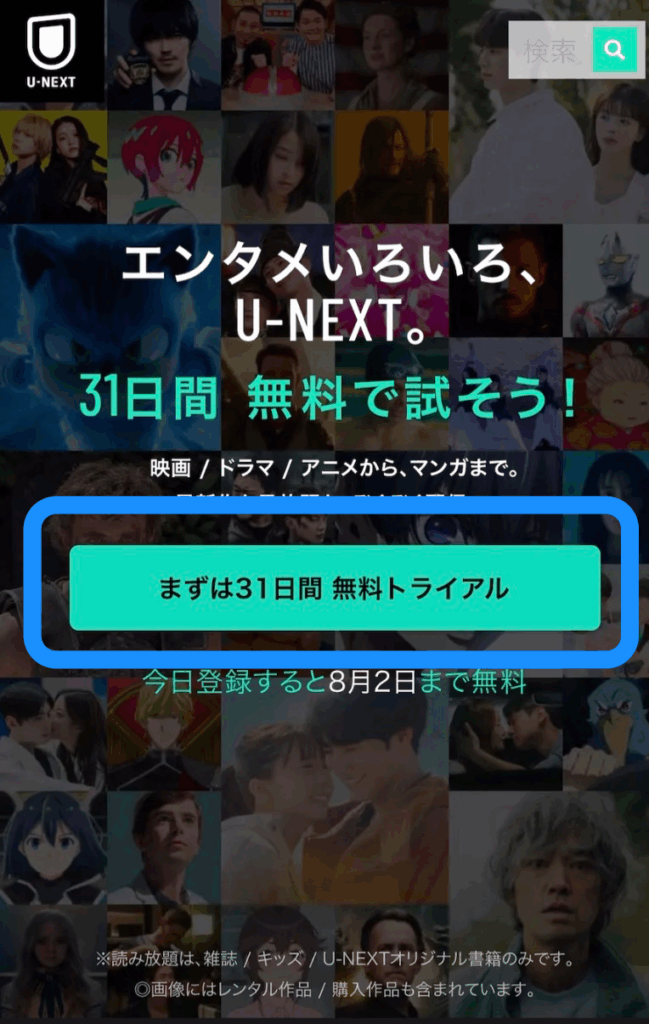
トップページにある「まずは31日間 無料体験」ボタンをクリックしましょう。
②必要情報を入力する
本的な個人情報の入力画面が表示されます。
氏名・生年月日・性別・メールアドレス・パスワード・電話番号の6項目が必要です。
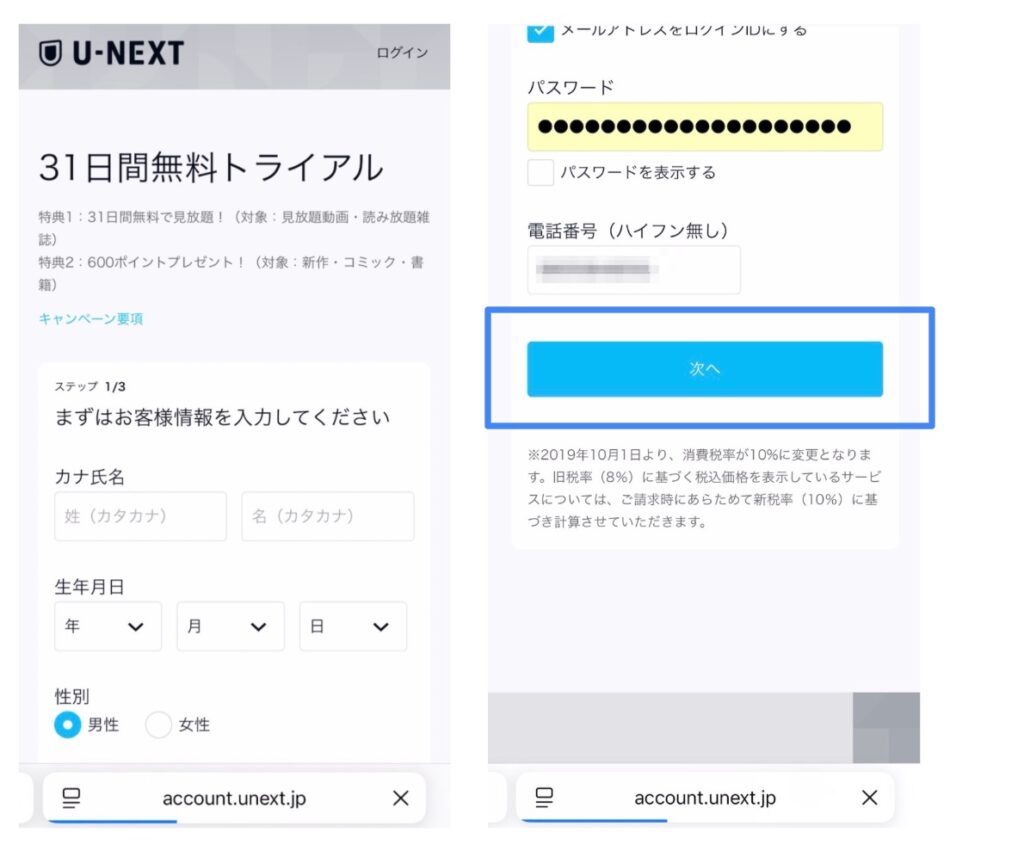
とくにメールアドレスと電話番号は認証にも使われるため、入力ミスがあると登録完了できない可能性があります。
また、パスワードは英数字を組み合わせた強固なものを設定しましょう。
一度設定すればログイン時に必要となるため、忘れないようメモを残しておくのもおすすめです。
③決済方法を選択する
次に、月額料金を支払うための決済方法を選択します。
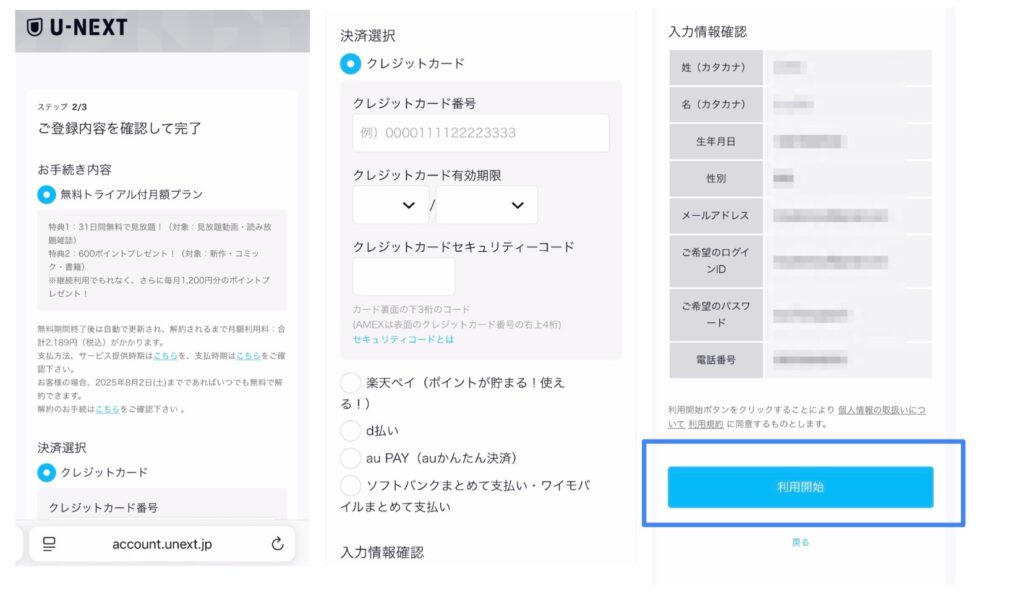
U-NEXTでは、以下のように多様な支払い手段に対応しており、自分の生活スタイルに合わせた方法が選べます。
クレジットカードやキャリア決済が一般的ですが、楽天ペイやAmazonアカウント経由の支払いにも対応しているのが特徴です。
Apple ID/Google Playを利用したアプリ課金や、店舗販売されているU-NEXTカードによる支払いも可能。
事前にどの決済方法を使うかを決めておくことで、スムーズに登録を進められます。
◼︎U-NEXTの決済方法
- クレジットカード
- キャリア決済
- 楽天ペイ
- Amazon経由
- AppleID/GooglePlay
- ギフトコード/U-NEXTカード
すべての入力が完了したら、確認画面に進みましょう。
すべてを確認したうえで、「送信」ボタンを押せば登録手続きは完了です。
この時点で無料トライアルのカウントも開始されるため、送信タイミングも意識しましょう。
⑤登録完了メールが届けば登録完了
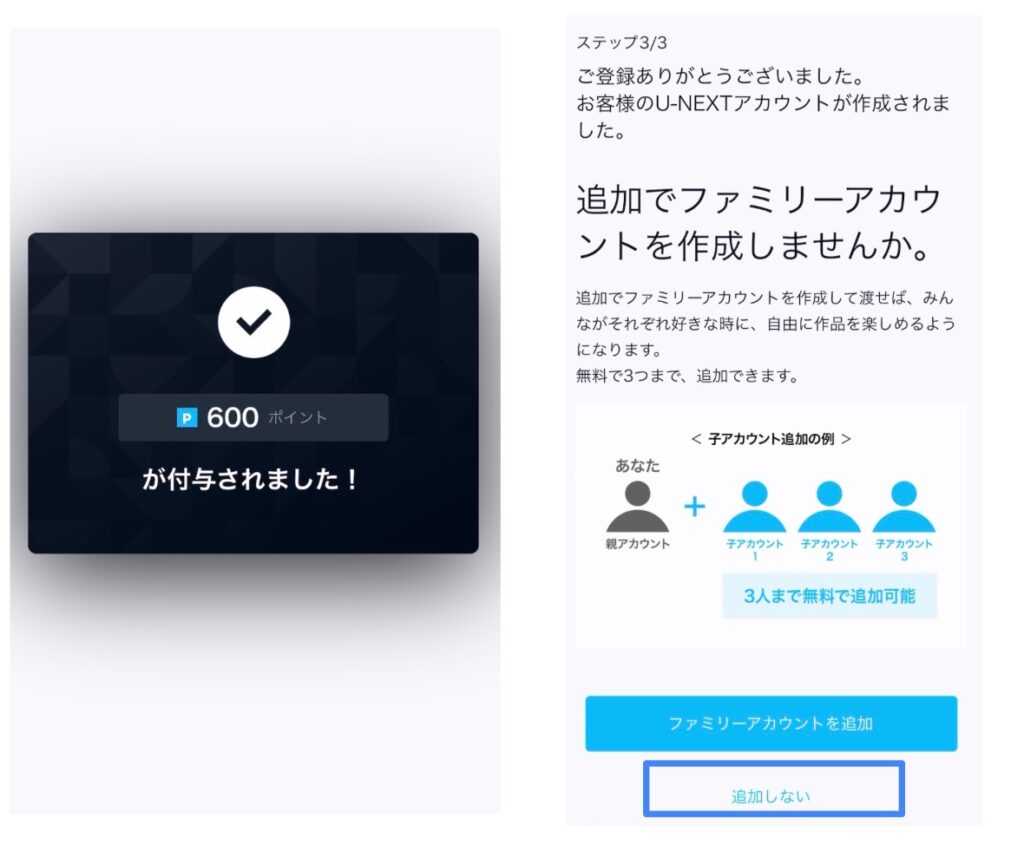
「送信」ボタンを押したあとは、無料トライアルの申し込み特典の600ポイントが付与され、プランが開始されます。
U-NEXTから登録完了メールが届いているのでチェックしておきましょう。
ファミリーアカウントは不要であれば、「追加しない」を選択しましょう。
以上で登録完了です。
31日間の無料体験付き!
【再開の場合】U-NEXTの再契約手順
過去にU-NEXTを利用していた方は、新たにアカウントを作り直さずに以前のIDとパスワードを使って再契約できます。
購入済みの作品や残っているポイントもそのまま引き継がれるため、非常に便利です。
手順もシンプルで、5つのステップで完了します。
この章では、再契約に必要な具体的操作を丁寧に解説します。
過去にU-NEXTを利用していて、再開を検討している方はぜひ参考にしてください。
◼︎再契約までの5ステップ
- ①以前登録していたID・パスワードでログインする
- ②見たい作品を選択する
- ③再生ボタンを選択する
- ④「次へ」を選択する
- ⑤内容を確認して「申し込む」を選択する
①以前登録していたID・パスワードでログインする
U-NEXTを再開する際は、過去に登録したアカウント情報を使用してログインします。
メールアドレスとパスワードを入力すれば、以前のアカウント情報にアクセス可能です。
この操作によって、過去に購入した作品や残っているポイントも引き継がれるため、新しくアカウントを作成する必要はありません。
パスワードを忘れてしまった場合も、「パスワードをお忘れですか?」からリセット手続きが可能です。
再契約でも情報がそのまま活用できるのは、U-NEXTの大きな魅力の一つです。
②見たい作品を選択する
ログイン後は、通常通りの作品検索やジャンル別一覧から、見たい作品を探しましょう。
映画、アニメ、ドラマ、バラエティなど、U-NEXTには36万本以上の豊富なコンテンツが揃っています。
見たい作品が決まったら作品詳細ページをタップしてください。
ここで視聴方法やポイント利用の有無、あらすじ、配信期間などを確認できます。
無料作品でも再契約が必要な場合があるため、次のステップで契約手続きを進める必要があります。
③再生ボタンを選択する
視聴したい作品を開いたら、再生ボタンをタップします。
この操作が再契約を開始するきっかけになります。
無料トライアルがすでに終了しているアカウントでは、この時点で「再契約の案内画面」が表示されるようになります。
なお、ポイントでのレンタル作品を選択した場合でも、月額契約が前提となっているため、再生の前に手続きを挟む形です。
誤って再生ボタンを押してもすぐに課金されるわけではなく、次のステップで内容を確認できるため安心です。
④「次へ」を選択する
再生ボタンを押すと、「U-NEXTを再契約しますか?」という確認画面が表示されます。
ここで契約内容や料金、無料期間の有無などが明記されているため、しっかりと確認しましょう。
問題がなければ「次へ」を選択して次の画面へ進みます。
この段階ではまだ決済は完了しておらず、最終確認画面で申し込み確定を行います。
契約前に情報を把握できる仕様は、ユーザーにとって非常に良心的な設計です。
⑤内容を確認して「申し込む」を選択する
最後に表示される画面で契約の最終確認を行います。
ここでは、月額料金・支払い方法・契約開始日などが明記されており、すべてに問題がなければ「申し込む」ボタンをクリックします。
この操作によって、U-NEXTの再契約が正式に完了し、すぐにコンテンツの視聴が可能になります。
決済情報は過去に登録したものが自動的に引き継がれている場合もあるため、必要に応じて変更可能です。
再契約後はすぐに利用可能なので、視聴開始までのタイムラグもほぼありません。
31日間の無料体験付き!
U-NEXTを月半ばや月末に登録してしまった時の対処法
うっかり月末や月の途中でU-NEXTに登録してしまった場合、月額料金が満額請求される仕組みのため、後悔する人も少なくありません。
ですが、適切な対処法を取れば、損を回避することも可能です。
この章では、無料トライアルをうまく活用して無駄な料金発生を防ぐ方法を2つご紹介します。
すでに登録してしまった方も、これから登録する方も必見の内容です。
◼︎2つの対処法
- 【無料期間で辞める場合】トライアル最終日に解約する
- 【継続する場合】無料期間内に解約して翌月になってから再登録する
【無料期間で辞める場合】トライアル最終日に解約する
U-NEXTでは、初回登録から31日間の無料トライアル期間が設定されています。
この期間中に解約すれば、月額料金は一切発生しません。
たとえ月末に登録してしまったとしても、この無料期間をうまく使えば損失はゼロに抑えられます。
おすすめの方法は、トライアル最終日に解約することです。
これにより、無料で最大限コンテンツを楽しんだうえで、課金前にストップをかけることができます。
うっかり解約を忘れてしまうのを防ぐために、スマホのスケジュールアプリでリマインド通知を設定しておくと安心です。
確実に31日間を活用しつつ、無駄な出費を避けましょう。
31日間の無料体験付き!
【継続する場合】無料期間内に解約して翌月になってから再登録する
U-NEXTを継続利用したい場合でも、登録タイミングが月末だった場合は一度解約するのが得策です。
無料トライアル期間中であれば、解約しても料金は発生しません。
そして翌月の1日になったタイミングで再登録すれば、丸々1カ月分を有効に使うことができます。
たとえば7月30日に登録した場合、8月29日までは無料ですが、そのまま継続すると8月1日から月額料金が発生し、損をすることになります。
そこで7月中に解約→8月1日に再登録という流れにすることで、無料期間を活用しつつ最大限お得に使えます。
この方法は、見たい作品がたくさんある方や長期的に使いたい方にも非常におすすめです。
31日間の無料体験付き!
U-NEXTの解約手順
U-NEXTの解約は、スマホ・パソコン・タブレットなどどの端末からでも共通の手順で進めることができます。
解約操作は5ステップのみで、3分もあれば完了するほど簡単です。
ただし、途中で出てくるアンケート回答や確認画面をスキップできないため、流れを事前に把握しておくと安心です。
この章では、実際の画面操作をイメージしながら解説しますので、迷わずスムーズに進めたい方はぜひご覧ください。
◼︎5ステップの解約方法
- ①トップページから「設定・サポート」を選択する
- ②「契約内容の確認・変更」を選択する
- ③「次へ」を選択する
- ④アンケートに答えて「解約する」を選択する
- ⑤「解約手続き完了」の画面が出れば解約完了
①トップページから「設定・サポート」を選択する
U-NEXTを解約する際は、まず公式サイトまたはアプリのトップページからスタートします。
ログイン状態で画面を開き、右上またはメニュー欄にある「設定・サポート」を選択しましょう。
この項目は契約内容の管理や、サポート問い合わせなどの機能が集約された場所にあり、解約もここから進める仕様になっています。
迷ったら画面下部までスクロールすることで見つかりやすくなります。
この段階で間違って「ログアウト」を選ばないように注意が必要です。
②「契約内容の確認・変更」を選択する
「設定・サポート」を開いたら、次に「契約内容の確認・変更」を選びましょう。
このページでは、現在契約中のプラン・支払い方法・無料期間の残り日数など、重要な情報がすべて確認できます。
解約ボタンはこの画面内にあるため、間違って別の項目に進まないよう注意してください。
また、複数のアカウントやファミリーアカウントを使っている場合、メインアカウントでログインしているかも確認しましょう。
正しいアカウントで操作しないと解約が完了しません。
③「次へ」を選択する
「契約内容の確認・変更」画面で解約のリンクをクリックすると、注意事項や確認事項が表示されます。
ここではU-NEXTの解約に関する重要な案内が記載されており、「次へ」ボタンを押すことで次の手続きへ進めます。
例えば「解約後は動画が視聴できなくなります」「ポイントは無効になります」といった注意点が事前に提示されるので、しっかり読んでから進みましょう。
「次へ」を押すことで本格的な解約申請がスタートします。
まだ確定ではないので、この段階でキャンセルも可能です。
④アンケートに答えて「解約する」を選択する
「次へ」を押すと、解約前のアンケートページに移動します。
ここでは以下の3つの質問に回答する必要があります。
- ①サービスの評価
- ②現在利用している他のサービス
- ③U-NEXTに対する意見
アンケートへの回答は必須ですが、内容に深く悩む必要はありません。
簡単な選択式やフリーコメントで構成されています。
すべての質問に答えたら、画面下部にある「解約する」ボタンを押して確定しましょう。
この操作によって契約は即時終了します。
⑤「解約手続き完了」の画面が出れば解約完了
最後に、画面上に「解約手続きが完了しました」と表示されれば、U-NEXTの解約は無事完了です。
この画面が表示されないまま閉じてしまうと、解約が未完了のままになることがあるため、必ず確認画面まで進んでください。
また、念のためメールボックスをチェックし、解約完了通知のメールが届いているかも確認しましょう。
この確認ができていれば安心です。
次回再契約を検討している方は、解約日を記録しておくと再登録時に損をせず利用できます。
U-NEXTを途中で契約する場合のよくある質問
U-NEXTを契約するタイミングや、解約・再契約を検討している方からは、「月額料金の発生日」や「ポイントの扱い」に関して多くの質問が寄せられます。
特に無料トライアル後の動きや、解約時の注意点を理解しておくことで、無駄な費用をかけずに利用できます。
この章では、実際によくある3つの質問について具体的にわかりやすく回答します。
これから登録を検討している方、すでに使い始めた方も必見の内容です。
◼︎よくある質問3つ
- 月額料金はいつ発生しますか?
- 解約手順を教えてください
- 無料トライアルをやめたらもらった600ポイントもなくなりますか?
月額料金はいつ発生しますか?
U-NEXTでは、登録日から31日間は無料トライアル期間となり、この間に解約すれば料金は発生しません。
しかし、無料期間が終了した翌日に自動で月額プランが開始され、そのタイミングで月額2,189円(税込)が課金されます。
また、すでにトライアルを使い切ったユーザーが再契約する場合は、契約したその日からすぐに料金が発生するため注意が必要です。
日割り計算がないため、月半ばや月末に契約しても1カ月分の料金が請求されます。
そのため、少しでも損を避けたい方は「1日」に契約するのがベストです。
解約手順を教えてください
U-NEXTの解約は、スマホ・PCなど端末を問わず「設定・サポート」→「契約内容の確認・変更」から進められます。
「次へ」を押すとアンケートに進み、3つの質問に答えることで「解約する」ボタンが表示されます。
この手順を完了すると、即時解約となり視聴は停止されます。
解約が完了すると確認画面とメールが届くので、必ずチェックしましょう。
注意点として、アプリ上では一部操作できないこともあるため、ブラウザからの手続きが推奨されます。
操作自体は5分もかからないシンプルな内容です。
無料トライアルをやめたらもらった600ポイントもなくなりますか?
はい、無料トライアル中にもらえる600ポイントは、あくまで「無料体験期間限定の特典」です。
そのため期間内に解約すると未使用ポイントは失効します。
ポイントは映画のレンタルや電子書籍購入などに使える便利な通貨ですが、無料期間終了後のアカウントには引き継がれません。
使いきれなかったポイントを無駄にしないためにも、視聴スケジュールを計画的に組んでおくのがおすすめです。
一度も使わないと、せっかくの特典がまるごと消滅してしまうので要注意です。
まとめ|U-NEXTは登録日を確認してから申し込もう!
U-NEXTをお得に楽しむためには、「いつ登録するか?」というタイミングが非常に重要です。
U-NEXTは月額制でありながら日割り計算がないため、月末や中途半端な日に登録してしまうと最大2,116円の損になることもあります。
そのため、無料トライアルを活用するなら月初の「1日」に登録するのがベストです。
また、すでに登録してしまった場合でも、無料期間中の解約や翌月再契約といった対策を取れば、損失を回避できます。
この記事で紹介した登録・解約・再契約のポイントを活用して、U-NEXTを最大限お得に使いこなしましょう。
31日間の無料体験付き!