
「家族とHuluを共有したいけど、視聴履歴がバレるのがちょっと気まずい…」
「プロフィールってどうやって作成・削除するの?共有のルールや制限がよくわからない!」
そんな風に感じている方も多いのではないでしょうか?
Huluのアカウント共有機能は非常に便利ですが、正しい知識を持って使わないとトラブルのもとになります。
この記事では、プロフィール作成・編集・削除の方法や同時視聴の制限、ダウンロードの上限や注意点まで、Huluの共有に関するすべてを徹底解説します。
家族と快適にHuluを楽しむためにも、ぜひ最後まで読んで、安全で便利な使い方をマスターしてください。
合計14万本以上が見放題!
Huluのアカウント共有機能について
Huluでは、1つのアカウントを複数人で共有することが可能です。
その際に活用したいのが「マルチプロフィール機能」で、最大6人までの個別プロフィール管理が可能です。
さらに、デバイス数に関する制限もなく、共有しやすい仕組みが整っています。
ただし、視聴履歴が共有されてしまうといったデメリットや、ダウンロード作品の扱いにも注意が必要です。
この記事では、Huluのアカウント共有に関する全知識を、わかりやすく丁寧に解説しています。
これを読めば、安心して家族とHuluを共有できるようになります。
◼︎4つのポイント
- 「マルチプロフィール機能」を使えば最大6人と共有可能
- アカウントを共有するデバイス数に制限はなし
- アカウントを共有すると視聴履歴も共有される
- ダウンロードした作品も同時視聴できる
「マルチプロフィール機能」を使えば最大6人と共有可能
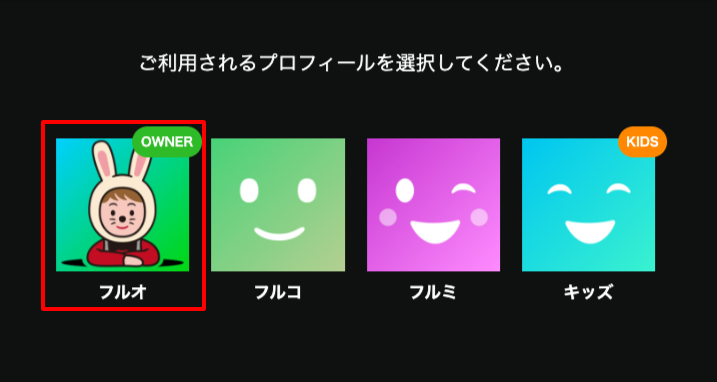
※引用元:Hulu
Huluでは1アカウントにつき最大6人までのプロフィールを設定できます。
これにより、家族それぞれの視聴履歴やお気に入りが分離され、自分専用の視聴環境を保つことができます。
プロフィールごとにレコメンドや履歴が最適化されるため、他人に趣味がバレる心配もありません。
視聴制限を設ける「キッズプロフィール」の設定も可能で、小さなお子様がいる家庭でも安心して共有できます。
使い方は簡単で、アカウント設定からプロフィールを追加するだけ。
複数人での利用を前提とした設計になっているので、家族全員が快適に利用できるのが魅力です。
家族とのアカウント共有はOKですが、友人との共有は公式には許可されていないので注意しましょう。
アカウントを共有するデバイス数に制限はなし
Huluではアカウントを共有するデバイス数に明確な上限はありません。
つまり、スマホ・PC・テレビ・タブレットなど複数端末から自由にログインできます。
ただし、同時視聴には最大4台までという制限があります。
1つのアカウントで最大4台のデバイスから、同時に作品を視聴することができます。
これにより、世帯を同一にする方と、番組や映画を同時にご視聴いただけます。
なお、レンタル/購入作品は対象外です。
※引用元:Hulu
つまり、家族全員で同時にHuluを見る際は4人以内に収める必要があります。
それ以上の同時視聴が必要な場合は、別途回避策(ダウンロード視聴など)を活用しましょう。
さまざまな環境で自由に楽しめる点は、Huluの大きな強みといえます。
アカウントを共有すると視聴履歴も共有される
Huluでは、プロフィールを使わずにアカウントを共有すると、視聴履歴やお気に入りリストが全員に見えてしまうという欠点があります。
たとえば、恋愛作品やアダルト作品を見た場合、その履歴が他の共有者に表示されてしまうのです。
「どんな作品をみているかバレたくない!」という人は、必ずマルチプロフィール機能を活用してください。
また、プロフィールを切り替えずにそのまま使ってしまうと、アルゴリズムが他人の趣味で汚染される可能性もあるため要注意。
視聴スタイルが混ざると、レコメンドも適切に働かなくなります。
しっかりと自分専用のプロフィールを作成することで、快適な視聴環境を維持できます。
ダウンロードした作品も同時視聴できる
Huluのダウンロード機能を使えば、最大25本までの作品を端末に保存できます。
これを活用すれば、同時視聴台数の上限である「4台」を超えても、オフライン再生でなら同じタイミングで視聴することが可能です。
たとえば、家族全員で映画を見たいときなどに、いくつかの端末で事前にダウンロードしておけばOK。
ただし、ダウンロードできない場合は以下の原因が考えられます。
- 機器のバッテリーが少ない
- 低電力モードになっている
- 他アプリがバックグラウンドで動いている
- インターネット接続が不安定
- 25本の上限に達している
事前に環境を整えておくことで、スムーズな視聴体験が可能になります。
共有する人数が多い場合は、ダウンロード視聴を積極的に取り入れてみてください。
合計14万本以上が見放題!
アカウント内プロフィールを利用する際の注意点
Huluでは、複数人でアカウントを共有する際に便利な「マルチプロフィール機能」が用意されています。
しかし、この便利な機能にもいくつかの制限や注意点があることを理解しておく必要があります。
たとえばダウンロードできる本数やデバイス数に上限があるほか、同時に視聴できる台数にも制限があるため、事前に知っておかないとトラブルのもとになります。
この記事では、Huluのプロフィール機能を活用する際に気をつけるべき点を整理し、快適に使うためのポイントを詳しく解説します。
◼︎3つの注意点
- ダウンロード数には上限がある
- 同時視聴は最大4台まで
- ダウンロードできる端末は2台まで
ダウンロード数には上限がある
Huluでは1アカウントあたり最大25本までしかダウンロードできません。
この制限はプロフィール単位ではなく、アカウント全体に適用されるため、複数人でプロフィールを分けて利用している場合でも、合計で25本を超えることはできません。
たとえば家族4人で利用している場合、1人あたり6本ほどしかダウンロードできない計算になります。
そのため、見たい作品が重複したり、保存期間の長い作品を放置してしまうと、他の人が新しく作品を保存できないという状況が起きがちです。
定期的に不要なダウンロードを削除して、全員が快適に使えるように工夫しましょう。
同時視聴は最大4台まで
Huluでは、1つのアカウントで最大4台まで同時に視聴することが可能です。
ただし、同じ作品を複数端末で視聴する場合には最大2台までという別ルールがある点に注意が必要です。
たとえば、家族全員で同時にHuluを楽しむ際、別々の作品を観るなら4台までOKですが、同じ映画やドラマを同時に視聴したい場合は2台までとなります。
これを超えると、エラーメッセージが表示されたり、再生が強制停止される可能性もあります。
視聴スケジュールをうまく調整することで、トラブルなく快適に利用できます。
ダウンロードできる端末は2台まで
Huluのダウンロード機能には端末数の制限があり、1アカウントにつき最大2台までのデバイスに作品を保存できます。
この制限は意外と見落とされがちで、「家族全員のスマホに保存したい」と思っても実現できない場合があります。
※同時視聴の制限
同一の作品は、最大2台まで同時にご視聴いただけます。
一部の作品は、同時視聴数に制限がございます。
※引用元:Hulu
また、端末を変更したい場合は、以前の端末の登録を削除する必要があるため、手間がかかることもあります。
さらに、ダウンロードできる作品数もアカウント全体で25本までという上限があるため、誰がどの端末で何本ダウンロードしているかを把握しておくと便利です。
家族やパートナーと共有する際は、端末や作品数の管理を協力して行いましょう。
アカウント内プロフィールの作成手順
Huluでは、複数人で快適に使うために、アカウント内で個別にプロフィールを作成できます。
ブラウザでもプロフィールの作成は可能ですが、ログインやメニュー操作に時間がかかるため、アプリでの作成がおすすめです。
スマホで簡単に進められ、操作もシンプルなので、初めての方でも迷わず設定可能。
Huluアプリを使ったプロフィール作成の手順を図解付きでわかりやすく解説します。
①プロフィール画面にアクセス
アプリを起動したらホーム画面右下の「アカウント」をタップします。
その後、「プロフィール管理」を選択します。
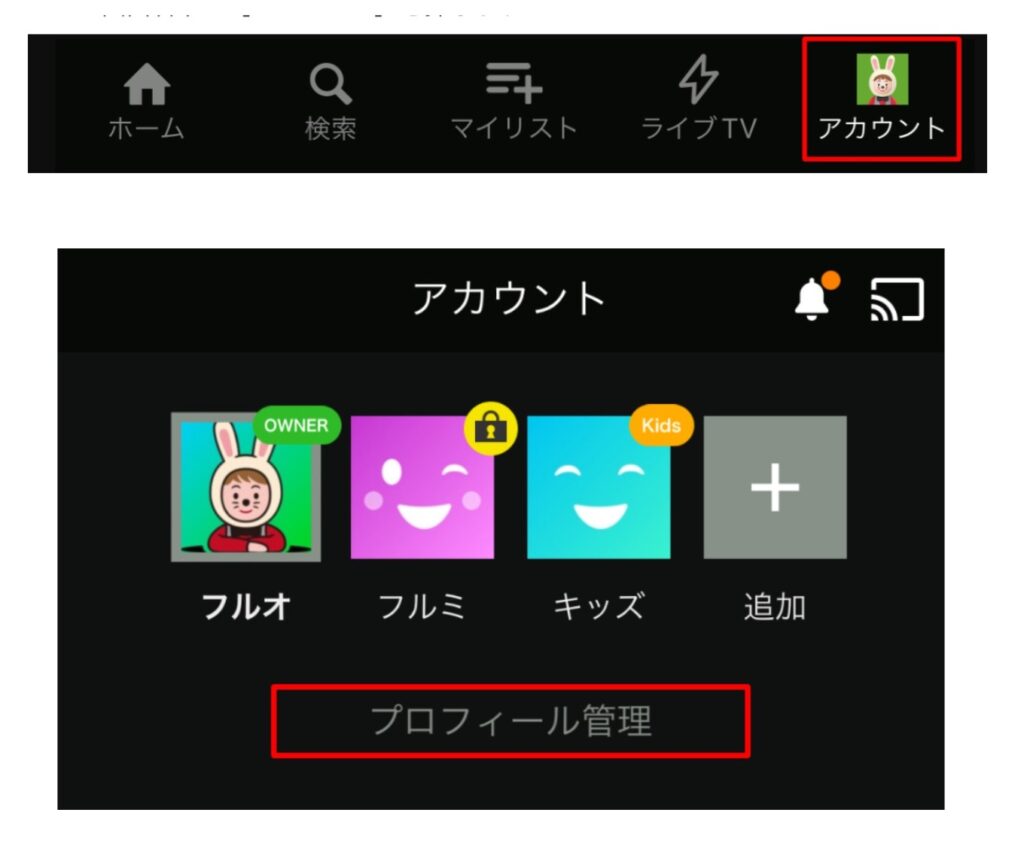
※引用元:Hulu
②「プロフィールを追加する」を選択する
次に画面下の「プロフィールを追加する」を選択します。
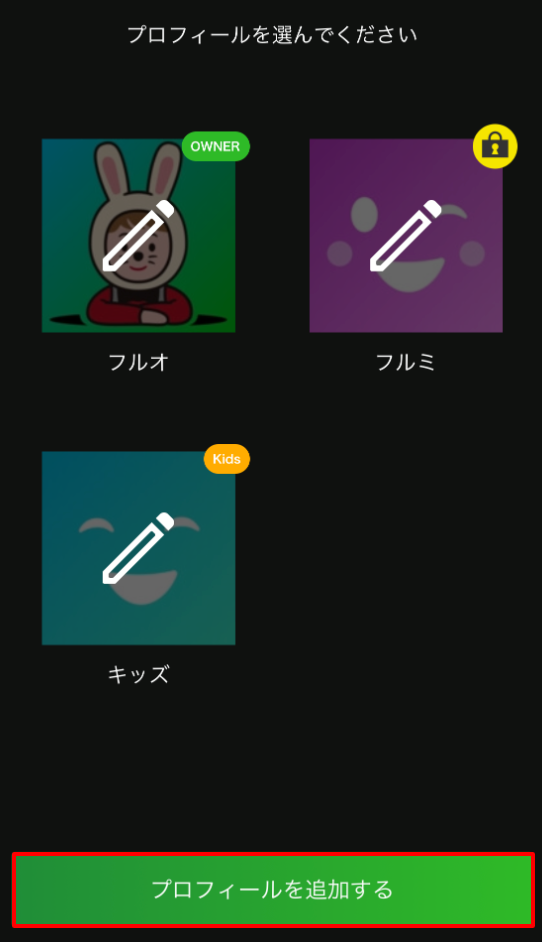
※引用元:Hulu
③プロフィールを作成して「保存」を選択して完了
最後にプロフィールの詳細を入力します。
入力後「保存」をタップすれば設定完了です。
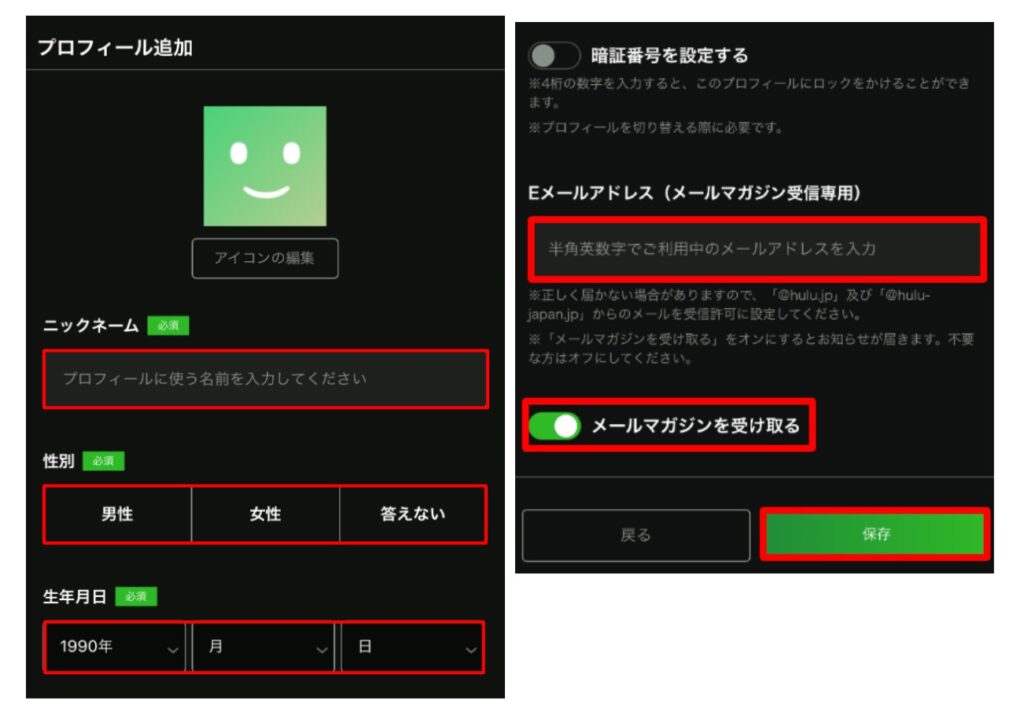
※引用元:Hulu
アカウント内プロフィールの編集手順
Huluでは、すでに作成済みのプロフィールをいつでも簡単に編集できます。
ニックネームやアイコンの変更、キッズプロフィールの切り替えなど、利用者ごとにカスタマイズした視聴体験を維持するには定期的な見直しも大切です。
編集はHuluアプリ・ブラウザどちらからでも可能ですが、アプリの方が操作がシンプルで手軽に行えます。
この記事では、プロフィールの編集手順を写真付きでわかりやすく解説します。
①プロフィール画面にアクセス
新規作成した際と同様、「アカウント」を選択し「プロフィール管理」を選択します。
※引用元:Hulu
②編集したいプロフィールを選択する
アカウントページに入ると、登録されているすべてのプロフィールが一覧表示されます。
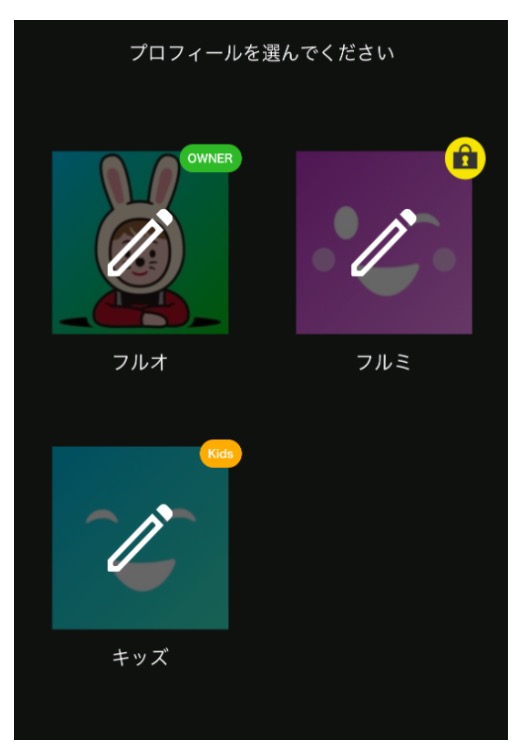
ここで編集したいプロフィールをタップすれば、個別設定画面が開きます。
プロフィール名、アイコン、性別、年齢設定、キッズモードのオンオフなどが表示され、内容の変更が可能になります。
視聴者が増えた場合や、名前を変更したい場合などはここで対応しましょう。
パスワードの設定や変更もここから実行できるため、セキュリティ面の見直しにも役立ちます。
誤って別のプロフィールを選ばないように、選択前にニックネームなどで判断することが大切です。
編集して「保存」を選択して完了
必要な変更を加えたら、最後に「保存」ボタンをタップして、編集を完了させましょう。
この保存操作を忘れると変更が反映されませんので、必ず確認してください。
アイコンやニックネームはすぐに反映され、アカウントの切り替え時にも更新内容が確認できます。
編集した情報はアプリでもブラウザでも共有されるため、どのデバイスからでも同じプロフィールを利用できます。
例えば、子供用に設定したプロフィールを成長に合わせて切り替えたり、ニックネームを遊び心のある名前に変えることも可能です。
Huluの活用幅が広がる操作なので、ぜひ活用してみてください。
アカウント内プロフィールの解除手順
Huluでは、不要になったプロフィールをアカウント内から簡単に削除できます。
しかし、ひとたび削除してしまうと復元ができないため、実行前に注意が必要です。
視聴履歴やお気に入りリスト、レコメンド情報もすべて消去されてしまうため、作業は慎重に進めましょう。
この記事では、Huluアプリを使ったプロフィール解除の5ステップを詳しく解説しています。
使わなくなったプロフィールを安全に削除したい方は、ぜひ参考にしてください。
◼︎5ステップで完了
- Huluアプリを起動する
- 「設定」を選択する
- 設定から「プロフィール設定」を選択する
- 削除したいプロフィールを選択する
- 「プロフィール消去」から「消去」選択して完了
Huluアプリを起動する
まずはHuluのアプリを立ち上げましょう。
プロフィール削除は、ブラウザよりもアプリの方が操作が直感的でスムーズです。
ログイン状態であればすぐにアカウント画面へアクセスできるため、削除操作までの工程も短くなります。
Huluアプリのホーム画面から、右下または右上にある「設定」や「アカウント」アイコンを探してください。
削除したいプロフィールを間違えないためにも、あらかじめ削除対象の名前や内容をメモしておくと安心です。
操作ミスによる誤削除を防ぐためにも、慎重な準備が大切です。
「設定」を選択する
アプリを起動したら、画面下部または右上にある「設定」アイコンをタップします。
この設定メニューには、プロフィール管理・通知設定・支払い情報などが集約されています。
Huluのすべての基本操作はここから行えるため、覚えておくと今後も便利です。
削除したいプロフィールの確認も、ここで再チェックすることができます。
特にファミリー共有している場合などは、誰のプロフィールかを間違えないように慎重に確認しましょう。
メニューの中から「プロフィール設定」に進むことで、編集・追加・削除のすべてが可能になります。
設定から「プロフィール設定」を選択する
「設定」メニューの一覧から「プロフィール設定」を見つけて選択します。
ここには、現在登録されているすべてのプロフィールが表示され、それぞれに対して編集や削除が行えます。
画面内に表示されるアイコンやニックネームから、削除対象を明確に判別できるようになっています。
誤って必要なプロフィールを削除しないよう、慎重に確認しましょう。
また、このページではキッズプロフィールの視聴制限設定なども管理できます。
削除作業はこの「プロフィール設定」からしか行えないため、正しい手順で進む必要があります。
削除したいプロフィールを選択する
次に、一覧表示された中から削除したいプロフィールをタップして選びます。
編集画面に入ったら、下部にある「プロフィール消去」オプションを探しましょう。
プロフィール名・アイコン・キッズモードなどが表示されているので、ここでも対象が正しいか再確認してから操作を進めてください。
削除操作は一度実行すると取り消せないため、操作前に重要な情報(お気に入りリストや履歴)があるかどうかも確認しておくとよいでしょう。
削除対象を誤ると復元できないため、もっとも重要なステップです。
「プロフィール消去」から「消去」選択して完了
最後に、編集画面の下部にある「プロフィール消去」ボタンをタップします。
すると、最終確認のポップアップが表示され、「この操作は取り消せません」といった注意喚起が出ます。
そのまま「消去」を選択すれば削除が完了です。
削除後は、対象プロフィールに紐づいていた視聴履歴やレコメンド、お気に入り登録などすべてが失われます。
復元は一切できないため、削除前に本当に不要かどうかをもう一度見直すことが大切です。
慎重に判断してから実行するようにしましょう。
Hulu以外でおすすめの動画配信サービス
ここでは、Huluの以外のおすすめの動画配信サービスをご紹介します。
各サービスは無料体験や料金、独自コンテンツなど特徴が異なり、あなたに合った選択がしやすくなっています。
以下の比較で、自分にピッタリのサービスが見つかるはずです。
◼︎3つのサービス比較
- U-NEXT|31日間の無料体験期間がありお得!
- DMM TV|月額料金550円と格安なのに14日の無料体験付き!
- Netflix|オリジナル作品を多数配信
U-NEXT|31日間の無料体験期間がありお得!

U‑NEXTは31日間の無料体験があり、その間に最新映画やアニメを思う存分楽しめます。
また、強みは豊富なコンテンツ数と電子書籍も楽しめる点です。
その結果、映画・ドラマ・漫画など、さまざまなジャンルを幅広く網羅して一つのアプリで済ませたい人にぴったりです。
さらに、ポイントを使って有料の最新作も視聴できるなど、コスパ重視の方におすすめです。
U‑NEXTは、動画配信サービスのお得さと充実を両立させたい方に最適な選択肢です。


DMM TV|月額料金550円と格安なのに14日の無料体験付き!
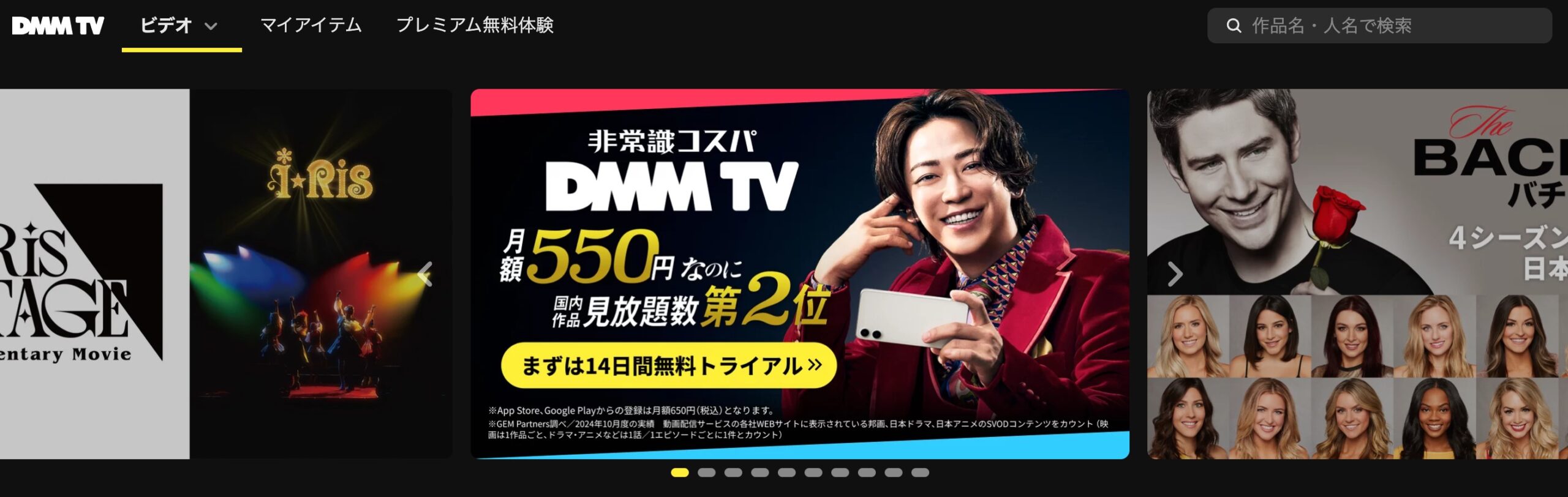
DMM TVは、月額550円(税込)の格安料金で利用できる点が大きな魅力です。
それに加えて、14日間の無料体験がついており、割安で試せる点も評価されています。
特に、アダルト作品を含むラインナップが豊富で、お手ごろ価格で幅広く楽しみたい方におすすめです。
U‑NEXTやNetflixと比較して費用を抑えつつも、多ジャンルのコンテンツを提供しているため、まず安く試したい方向けです。

Netflix|オリジナル作品を多数配信
Netflixは、高品質なオリジナル作品の配信力で世界的に評価されています。
『イカゲーム』や『ザ・クラウン』など、ここでしか観られない人気作が多いのが魅力です。
また、プランごとに選べる画質や同時視聴可能台数の違いがあり、視聴スタイルに合わせた選択が可能です。
価格はHuluより少し高いものの、他のサービスにはない独占コンテンツを求める方に最適です。


Huluのアカウント共有に関するよくある質問
Huluのアカウント共有に関しては、多くのユーザーが視聴履歴や同時視聴数、ダウンロード制限、プロフィールの暗証番号などに疑問を持っています。
特に複数人で使う場合には、こうした基本的な仕様を知らないとトラブルになりがちです。
この記事では、よくある4つの質問に対して、具体的かつわかりやすく解説を行います。
家族と安心してHuluを共有するために、事前にこれらの情報を把握しておきましょう。
◼︎よくある4つの疑問
- 視聴履歴はアカウントで共有されますか?
- 共有したアカウントで同時視聴できますか?
- 共有アカウントで動画をダウンロードできない原因は?
- プロフィールの暗証番号を忘れたらどうすればいい?
視聴履歴はアカウントで共有されますか?
はい、同じプロフィールを複数人で共有している場合、視聴履歴も共有されます。
たとえば、誰かがアニメを見たあとに別の人が同じプロフィールを使えば、続きから再生されたり、「視聴中の作品」に追加されていることがあります。
これを避けるためには、各自でプロフィールを作成することが大切です。
プロフィールごとに視聴履歴・お気に入り・レコメンドが独立するため、プライバシーも守られます。
同じアカウント内でも、プロフィールを切り替えるだけで視聴体験は大きく変わります。
履歴の混在による不便さを避けるためにも、できるだけ個別プロフィールの活用をおすすめします。
共有したアカウントで同時視聴できますか?
Huluでは、1つのアカウントで最大4台まで同時視聴が可能です。
これは、家族と共有していても、それぞれが別の端末で好きな作品を楽しめるという意味です。
ただし、同じ作品を同時に再生できるのは最大2台までという制限があります。
つまり、同じ映画を全員で一斉に見たい場合は、2人までしか同時再生できません。
それを超える場合は、ダウンロード再生や視聴時間の調整など、ちょっとした工夫が必要です。
制限内であれば十分柔軟に利用できるため、家族での視聴にも最適な仕様です。
共有アカウントで動画をダウンロードできない原因は?
Huluでは動画を端末に保存してオフラインで楽しむことができますが、ダウンロードに失敗することもあります。
原因の多くは、ダウンロード数が上限(25本)に達しているケースです。
この上限はアカウント全体に適用されるため、他の人がすでにダウンロードしている場合、自分が保存しようとしてもできません。
また、ダウンロード可能な端末が2台までという制限も影響します。
知らないうちに他のデバイスで上限に達している場合もあるため、共有するメンバーで事前に相談・整理しておくことが重要です。
必要な場合は、古いダウンロードを削除してスペースを確保しましょう。
プロフィールの暗証番号を忘れたらどうすればいい?
プロフィールに設定した暗証番号を忘れてしまった場合でも、簡単にリセットが可能です。
まず、暗証番号の入力画面を開き、「暗証番号をお忘れの方」をタップします。
登録しているメールアドレス宛に確認メールが届きますので、本文内のURLを開いて「リセット」を選択しましょう。
これで新しい暗証番号を設定できます。
メール受信設定に問題があると手続きが進まないこともあるので、迷惑メールフォルダも確認してください。
この操作でプロフィールへのアクセスが再開できるため、焦らず手順を確認しながら進めてください。
まとめ|Huluのアカウント共有機能を活用してもっと便利にしよう
Huluのアカウント共有機能を活用すれば、家族と快適に動画ライフを楽しむことができます。
「マルチプロフィール」機能を使えば、視聴履歴やおすすめ作品が混在することなく、それぞれの好みに合わせた体験が可能になります。
ただし、同時視聴台数の制限やダウンロード本数の上限、プロフィール削除の復元不可といった注意点も事前に理解しておく必要があります。
この記事で紹介した内容を押さえておけば、無駄なトラブルを避けて、より便利にHuluを活用できるはずです。
共有を前提とした設定・管理がHulu活用のカギになりますので、ぜひ実践してみてください。
合計14万本以上が見放題!
また、動画配信サービスをこれから使い始めたい方には、無料体験が用意されているサービスを選ぶのがおすすめです。
特に31日間の無料体験があるU-NEXTや、月額550円で14日間無料体験ができるDMM TVは、コスパの面でも優れた選択肢です。
まずは気軽に動画ライフをスタートしたいという方は、U-NEXTかDMM TVから始めてみるのもおすすめです!
