「解約し忘れたら勝手に料金が発生しちゃう?」
このように、U-NEXTの無料トライアルに興味はあるけど、仕組みや注意点がよくわからず不安に感じている人も多いのではないでしょうか?
この記事では、U-NEXTの無料トライアルを損せず・トラブルなく活用する方法を、初心者にもわかりやすく解説しています。
具体的には、登録手順から解約方法、ファミリーアカウントの活用術、さらにはよくあるトラブルの対処法まで便利な使い方を紹介しています。
「これからU-NEXTを使ってみたい」と思っている方は、ぜひ参考にして、無料トライアルを最大限お得に使い倒してください!
31日間の無料体験付き!
U-NEXT無料トライアルを利用する前に知っておくべき注意点
U-NEXTは、映画やアニメ、ドラマなど多彩なジャンルを網羅した動画配信サービスであり、初回登録者限定で31日間の無料トライアルを提供しています。
しかし、この無料トライアルにはいくつか見逃しがちな注意点があります。
特に、「いつ登録するか」「どこから登録するか」「どのように使うか」などによって、思わぬ料金発生や損失が起きることもあるため、事前にチェックしておくことが重要です。
この記事では、トライアル利用時の落とし穴や失敗しがちなポイントについて具体的に解説していきます。
◼︎6つの注意点
- U-NEXT無料トライアルは1人1回しか利用できない
- 無料トライアルを解約しないと自動で有料プランに切り替わってしまう
- U-NEXTには日割料金がないため、月終わりに契約すると損する
- 660ポイント以上の有料コンテンツを購入すると料金が発生する
- U-NEXTを解約した時点で視聴できなくなる
- iOSアプリから登録すると割高になる
U-NEXT無料トライアルは1人1回しか利用できない
U-NEXTの無料トライアルは初回登録者限定の特典です。
つまり、一度でも登録・利用履歴がある場合は、二度目以降は無料トライアルが適用されません。
メールアドレスやクレジットカードを変えて再登録を試みても、利用規約違反と判断される可能性があり、最悪の場合アカウントの停止や強制退会となるケースもあります。
U-NEXTは利用者の端末情報や決済情報をもとに不正登録を監視しているため、規約を読まずに軽い気持ちで再登録するのは危険です。
U-NEXTの利用規約を確認し、正しく利用しましょう。
31日間の無料体験付き!
無料トライアルを解約しないと自動で有料プランに切り替わってしまう
この期間が終了すると、自動的に月額2,189円(税込)の有料プランへ切り替わります。
特に注意したいのは「うっかり忘れていた」「31日だと思っていたら数時間過ぎていた」といったケース。
1日でも過ぎれば即請求が発生します。
完全に無料で終えたい場合は、余裕を持って解約手続きを行うことが必須です。
U-NEXTのマイページから簡単に解約できるので、リマインダーなどを活用し期限を厳守しましょう。
U-NEXTには日割料金がないため、月終わりに契約すると損する
U-NEXTは無料期間終了後の有料プランが毎月1日請求という仕組みになっています。
つまり、無料トライアルが終わったタイミングが月末の場合、翌日には満額の月額料金が発生します。
これは日割りが適用されないためで、月の途中で登録した場合、無料期間が終わるタイミングによっては非常に損をする可能性があるのです。
登録するなら月初めがもっともお得。
トライアル終了後に自動継続しても、最大限にサービスを活用できます。
660ポイント以上の有料コンテンツを購入すると料金が発生する
無料トライアルの登録者には600円分のポイントが付与されます。
600ポイント分の作品が実質無料で購入できます。
しかし660円以上のレンタル作品や電子書籍を購入すると差額が請求される点には注意が必要です。
「無料期間だから全て無料でしょ」と勘違いして、ポイント追加購入を行ってしまうと思わぬ課金につながる可能性があります。
料金が発生するかどうかは、各作品に表示される価格を確認すればわかります。
ポイント内で収まる範囲で視聴・購入するのが安全です。
U-NEXTを解約した時点で視聴できなくなる
無料トライアル中でも、解約手続きを行った瞬間に視聴はストップされます。
たとえ期間が数日残っていたとしても、解約と同時に全コンテンツが視聴不可になるため要注意です。
「早めに解約して安心したい」という方も多いですが、U-NEXTの仕様上それは実質的な利用損になります。
ベストなタイミングは、トライアル終了日の夜などギリギリまで楽しんでからの解約。
時間を有効活用してコンテンツを最後まで楽しみ尽くしましょう。
iOSアプリから登録すると割高になる
U-NEXTの無料トライアルをiPhoneやiPadのApp Storeから登録すると、月額料金が2,400円(税込)となり、公式サイトからの登録より高額になります。
これはAppleの決済手数料が含まれているためで、同じサービスでも登録経路によって料金に差が出るのです。
公式サイト経由なら月額2,189円(税込)で利用可能。
少しの手間で節約できるので、SafariやChromeなどのブラウザからU-NEXT公式にアクセスし、そこから無料トライアルを申し込みましょう。
U-NEXT無料トライアルの裏ワザ|家族でお得に利用する方法
U-NEXTの無料トライアルをもっとお得に活用したいなら、「ファミリーアカウント」機能の活用がカギです。
この機能を使えば、ひとつの契約で最大4人まで同時にコンテンツを楽しめるため、家族や同居人との共有がぐっとラクになります。
登録や解除もシンプルで、子どもへの視聴制限などの配慮も可能。
ただし、注意点もいくつかあるため、損しないためのコツを押さえておくことが大切です。
◼︎3つのコツ
- ファミリーアカウントの活用で最大4人まで同時利用可能
- 子アカウントの登録&解除方法
- ファミリーアカウントを活用する際の注意点
ファミリーアカウントの活用で最大4人まで同時利用可能
U-NEXTでは「ファミリーアカウント」機能を利用することで、最大4人が同時に動画を視聴可能です。
親アカウント1つに対し、子アカウントを3つまで作成できるため、家族それぞれがマイアカウントとして自由に楽しめます。
アカウントごとに履歴やお気に入りも分かれており、プライバシーも確保。
無料トライアル期間中でもこの機能は使えるので、1契約分の料金で最大4人まで試せるのは非常にコスパが高いです。
ただし、複数人が同時に有料作品を購入するとポイントが足りなくなるので注意しましょう。
子アカウントの登録&解除方法
U-NEXTのファミリーアカウント機能は、Web上で簡単に子アカウントの追加・削除が可能です。
登録方法は、親アカウントでログイン後、「アカウント・契約」→「ファミリーアカウント編集」→「作成」と進み、子アカウント用のメールアドレスとパスワード、購入制限を設定するだけ。
解除は「ファミリーアカウント編集」画面から子アカウントの「設定」→「子アカウントの削除」で完了します。
操作は数分で完了し、親が管理できる安心設計も魅力です。
子どもに利用させたい場合も、安心して使える環境が整っています。
ファミリーアカウントを活用する際の注意点
便利なファミリーアカウント機能ですが、親アカウントを解約するとすべての子アカウントも同時に無効となります。
無料トライアル中に親が誤って解約してしまうと、子アカウントも即時ログイン不可になるため注意が必要です。
また、視聴履歴やお気に入りは親アカウントが閲覧できるため、完全なプライバシーを求める場合は適していません。
さらに、子アカウントで有料作品の購入を許可していると、「子供が勝手にポイントを使って有料作品を購入していた」なんてことになる可能性もあるため、購入制限の設定は慎重に行いましょう。
31日間の無料体験付き!
U-NEXTの無料トライアルについて
U-NEXTの無料トライアルは、初めて登録する方限定で31日間利用できるお得なキャンペーンです。
申し込みは公式サイトからわずか数分で完了し、登録直後から36万本以上の動画や電子書籍を楽しめます。
登録時には6種類の支払い方法から選択でき、iOSやAndroidアプリ、Amazon端末からの登録も対応しています。
また、無料トライアルの終了日もアカウント画面から簡単に確認できるため、「うっかり課金された!」というトラブルも防げます。
◼︎3つのポイント
- U-NEXTの無料トライアルへの登録手順
- 利用できる決済方法は6種類
- U-NEXTの無料トライアルの期間を確認する方法
U-NEXTの無料トライアルへの登録手順
U-NEXTの無料トライアルは、登録完了まで約3分という手軽さが魅力です。
①まずは下記ボタンから公式サイトにアクセス
31日間の無料体験付き!
②「31日間無料トライアル」のボタンをクリック。
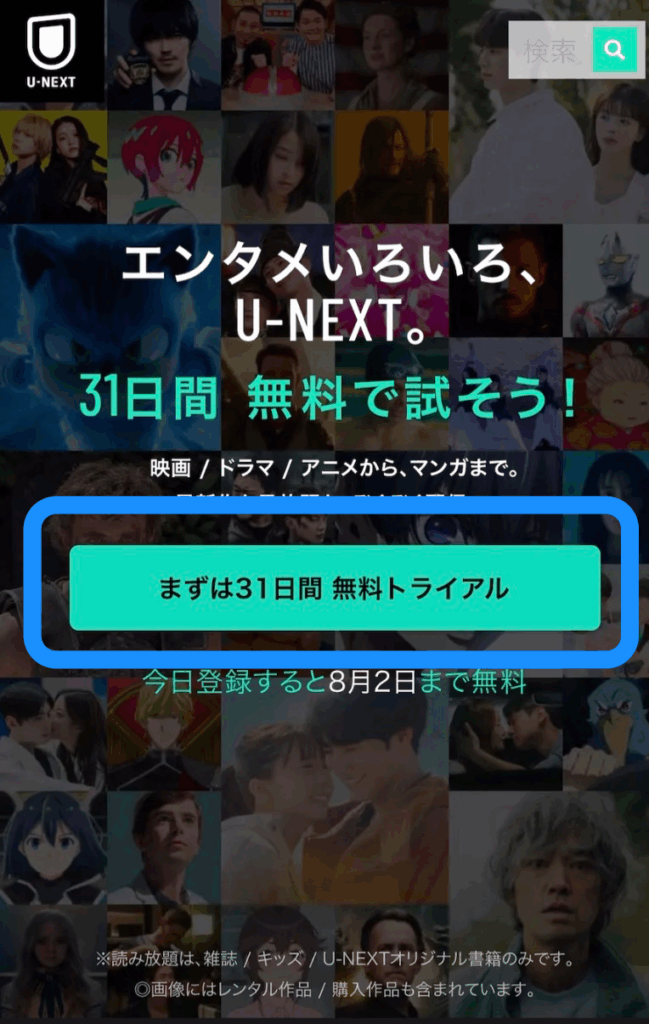
③氏名(カナ)・生年月日・性別・メールアドレス・パスワード・電話番号などを入力
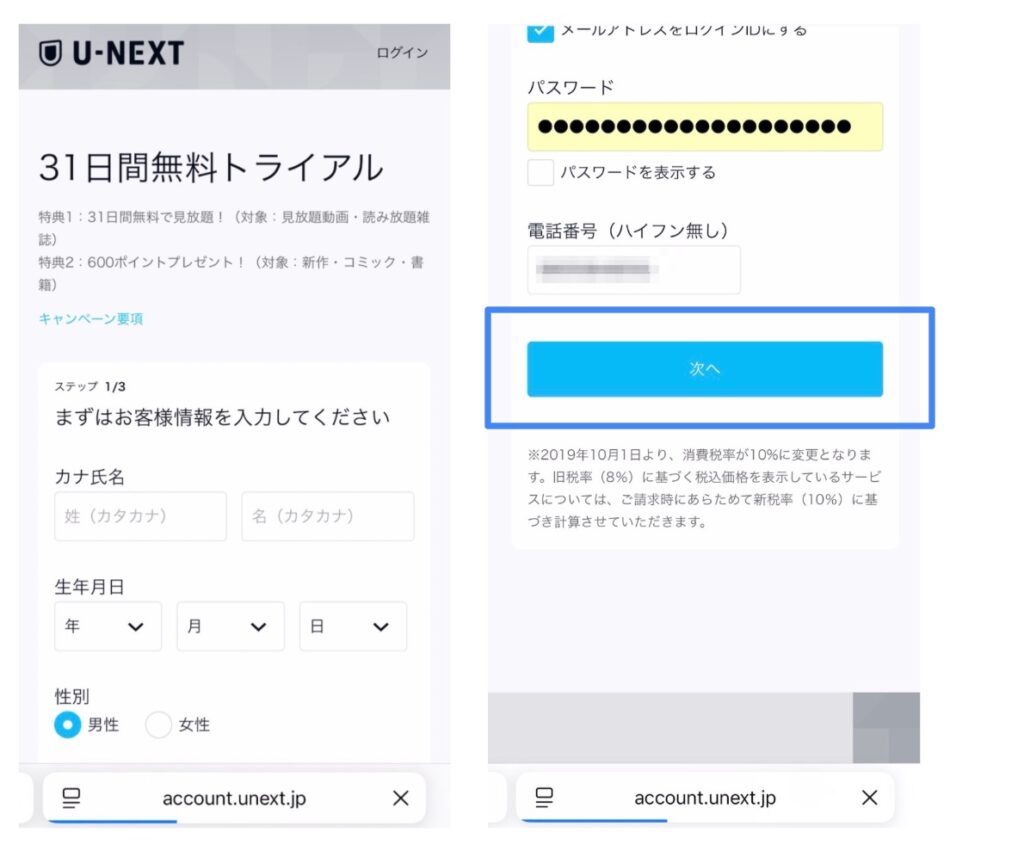
④最後に支払い方法を入力して「利用開始」を選択
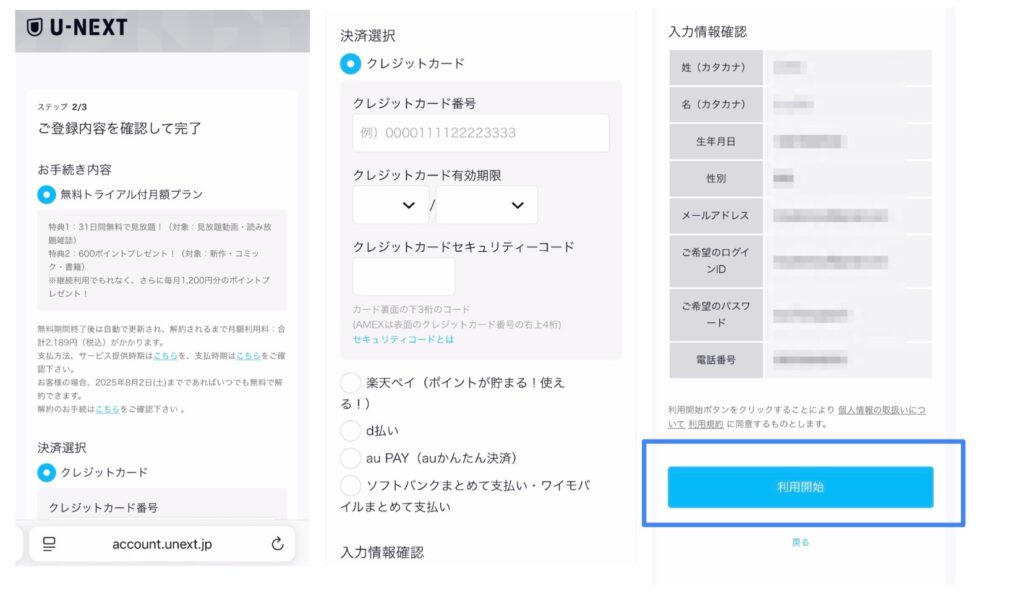
登録は以上の4ステップだけで完了します。
入力内容は最終確認画面でチェック可能なので、誤入力を防ぐこともできます。
アカウント作成後、即時にコンテンツの視聴が開始でき、600円分のポイントも付与されます。
利用できる決済方法は6種類
U-NEXTでは、無料トライアル登録時に6つの支払い方法から選択可能です。
クレジットカードをはじめ、キャリア決済や楽天ペイ、Amazon、Apple ID、Google Play決済に対応。
端末やユーザーの環境に応じて最適な方法を選べるのも大きなメリットです。
ただし、Apple ID経由やGoogle Play経由の申し込みは料金が割高になる可能性があるため、できる限り公式サイトからの登録をおすすめします。
| 決済方法 | 説明 |
|---|---|
| クレジットカード | Visa、MasterCard、JCB、アメリカン・エキスプレス、ダイナースクラブカード |
| キャリア決済 | ドコモ払い、auかんたん決済、ソフトバンクまとめて支払い、ワイモバイルまとめて支払い |
| 楽天ペイ | 楽天IDを使用して支払い |
| Amazon.co.jp | Amazon Fire TVやFireタブレットからの登録時に利用できる |
| Apple ID決済 | iOSアプリからの登録時に利用可能ですが、月額料金が割高になる可能性がある |
| Google Play決済 | Androidアプリからの登録時に利用できる |
U-NEXTの無料トライアルの期間を確認する方法
「無料トライアルがいつ終わるかわからない」と不安な方は、アカウント画面から簡単に確認できます。
まずU-NEXTの公式サイトにログインし、画面左上のメニューから「アカウント・契約」を選びます。
その中にある「契約・決済情報」を開くと、現在のプラン状況と無料トライアルの終了日が明記されています。
このページで解約もワンクリックで可能なため、無料期間内にしっかり確認し、損のないよう管理しましょう。
31日間の無料体験付き!
U-NEXT無料トライアルを解約する方法とよくあるトラブル
U-NEXTの無料トライアルを利用した後、完全無料で終わらせたいなら「解約」の手続きが必須です。
しかし、登録方法によって解約ルートが異なるため、「解約できない」「どこから手続きすればいいかわからない」といったトラブルも少なくありません。
特にAmazon Fire TVやiOSアプリ、Androidアプリなどのデバイスで申し込んだ場合、それぞれ専用の手順が用意されています。
正しい方法を知っておくことで、無駄な課金や焦りを回避できます。
◼︎4つの解約方法
- Amazon経由で申し込んだ場合の解約方法
- iOSアプリ(iPhone/iPadのアプリ)の解約方法
- Androidアプリ(Google Play課金)の解約方法
- Webサイトまたは上記以外で申し込んだ場合の解約方法
Amazon経由で申し込んだ場合の解約方法
AmazonデバイスからU-NEXTを登録した場合、解約手続きもAmazon公式サイトから行います。
U-NEXTアプリや公式サイトでは操作できないため、間違った手順で解約しようとして「解約できない」と混乱する人が多いのが特徴です。
Amazon公式サイトにログインし、「アカウントサービス」から「アプリライブラリと端末の管理」→「定期購読」を選択。
U-NEXTを見つけたら、「自動更新をオフにする」を選ぶことで課金の継続をストップできます。
この操作を行わない限り、無料期間終了後は自動的に課金が発生するので注意しましょう。
iOSアプリ(iPhone/iPadのアプリ)の解約方法
iPhoneやiPadからU-NEXTを登録した方は、Appleのサブスクリプション管理画面で解約を行う必要があります。
U-NEXTアプリでは直接解約できないため、「どこから解約すればいいの?」と迷ってしまう人も多数。
手順としては、U-NEXTアプリにログイン後、アカウント→「アカウント・契約」→「契約内容の確認・解約」を選び、Appleアカウントの画面へ移動。
「サブスクリプションをキャンセルする」をタップすれば即時で解約完了となります。
Apple ID決済は料金も割高なため、不要なら必ず期間内にキャンセルしましょう。
Androidアプリ(Google Play課金)の解約方法
AndroidユーザーでGoogle PlayからU-NEXTを登録した場合、Google Playストアの「定期購入」メニューから解約を行います。
U-NEXT公式サイトやアプリからでは手続きできないため、正しい場所にアクセスすることが重要です。
具体的には、Google Playストアを開き、右上のアカウントボタンをタップ→「お支払いと定期購入」→「定期購入」でU-NEXTを選択。
「定期購入を解約」→「解約事由」を選び、最終的に「キャンセルされました」と表示されれば完了です。
Androidアプリ経由も月額が高めなので、継続予定がなければ無料期間中に対応しましょう。
Webサイトまたは上記以外で申し込んだ場合の解約方法
U-NEXTの公式サイトやそれ以外の方法で申し込んだ場合、最もシンプルにWeb上で解約が可能です。
まず、U-NEXT公式サイトにログインし、メニューから「アカウント・契約」→「契約・決済情報」→「契約内容の確認・解約」と進みます。
そこで解約したいプランを選び、「解約手続き」をクリック。
注意事項に同意し、「解約する」を選択すれば即日解約が完了します。
特にトライアルのみの利用予定なら、リマインダーなどで解約タイミングを管理しておくと安心です。
31日間の無料体験付き!
U-NEXTの無料トライアルに起こりがちなトラブル
U-NEXTの無料トライアルは非常に便利ですが、正しい手順で使わなければ思わぬトラブルに巻き込まれる可能性があります。
特に多いのが「解約できない」「解約したのに動画が見られる」といった誤解や不具合です。
原因の多くは操作ミスや仕様の理解不足にあるため、事前に想定されるトラブルを知っておくことが対策になります。
◼︎2つの注意点
- U-NEXTの無料トライアルを解約できない
- U-NEXTの無料トライアルを解約したのに動画が見れてしまう
U-NEXTの無料トライアルを解約できない
「U-NEXTが解約できない!」という声は少なくありませんが、その多くは操作ミスや誤解が原因です。
特に多いのが「アプリを削除した=解約」と勘違いしているケース。
また、子アカウントから解約を試みたり、登録時と異なる決済方法(例:Web登録なのにApple IDで解約しようとする)を使用したことでうまく手続きできていない場合もあります。
さらに、解約画面で最終確認ボタンを押さずに離脱してしまうと、手続きが未完了のまま進みません。
「解約完了メールが届いたか」「契約状況が変更されたか」を必ず確認し、不安があればカスタマーサポートへの問い合わせを検討しましょう。
U-NEXTの無料トライアルを解約したのに動画が見れてしまう
「解約したのに動画が見れる…?」と驚く方もいますが、これは必ずしも不具合ではありません。
原因の一つはレンタル・購入作品が残っている場合。
これらは一度支払いが完了すれば、契約期間中でなくても視聴できるケースがあります。
また、Apple ID決済で登録した場合、Apple側の処理タイミングによっては数時間〜1日ほど動画が視聴可能なことも。
本当に解約されているか確認するには、「アカウント・契約情報」で現在の契約状況を確認しましょう。
誤認によるトラブルを防ぐためにも、しっかり確認することが大切です。
まとめ:無料トライアルでU-NEXTをお得に使おう!
U-NEXTの無料トライアルは、映画・アニメ・ドラマ・書籍まで31日間たっぷり楽しめるお得なサービスです。
うまく活用すれば、家族とシェアしたり、ポイントで最新映画を観たりと充実したエンタメ時間を無料で体験できます。
今回ご紹介した内容をもとに、U-NEXTを最大限お得に活用してください。
31日間の無料体験付き!